

Valheim-Server erstellen und einrichten
Mit dieser Anleitung richtest du einen eigenen Valheim-Server ein, der rund um die Uhr läuft – auch wenn du offline bist. Deine Freunde treten über die Serverliste, per „Join IP“ oder mit einem Crossplay-Code bei, und die Welt sichert sich automatisch.
Das brauchst du
- Valheim für dich und deine Mitspieler (Steam, Xbox, Game Pass oder andere Plattformen mit Crossplay).
- Einen Tarif mit mindestens 4 GB RAM. Für grosse Welten oder viele Spieler lohnt sich mehr.
- Optional: eine bestehende Welt, die du mitnehmen willst.
1. Valheim beim Kauf auswählen
- Öffne den Konfigurator und wähle deinen Tarif.
- Wähle im Abschnitt Spiel die Karte Valheim und schliesse die Bestellung ab.
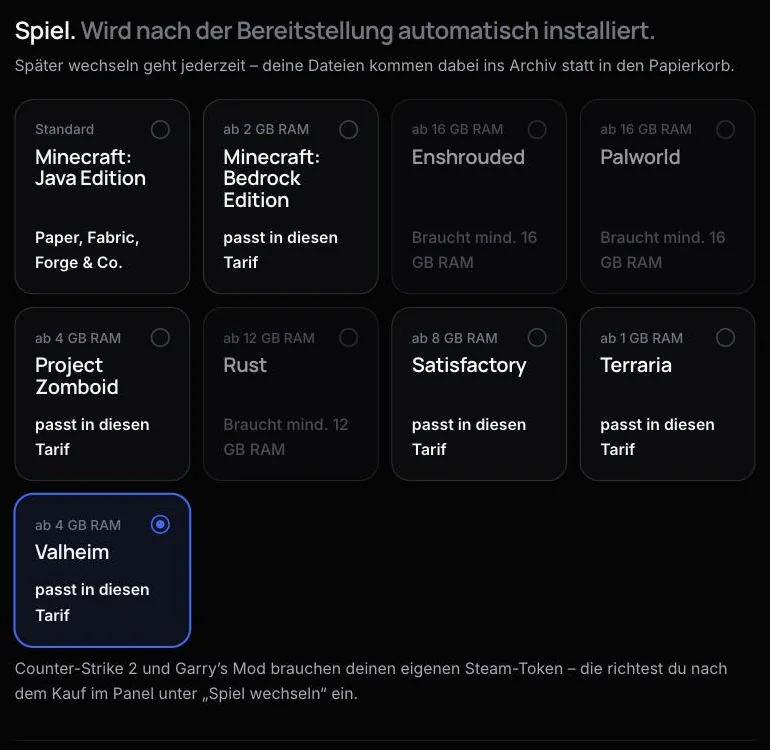
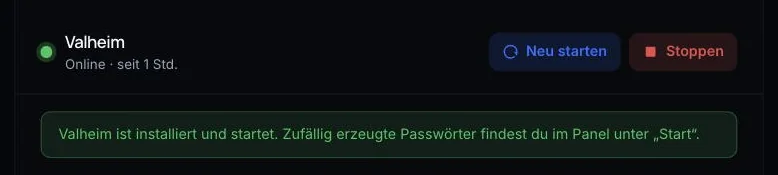
Nach der Bereitstellung installiert AeonHost Valheim und startet den Server. Das Serverpasswort wird dabei zufällig erzeugt, damit niemand Unbefugtes auf deine Welt kommt. Die Schnellsteuerung im Kundenbereich zeigt dir, wann alles fertig ist.
2. Name, Passwort und Welt einstellen
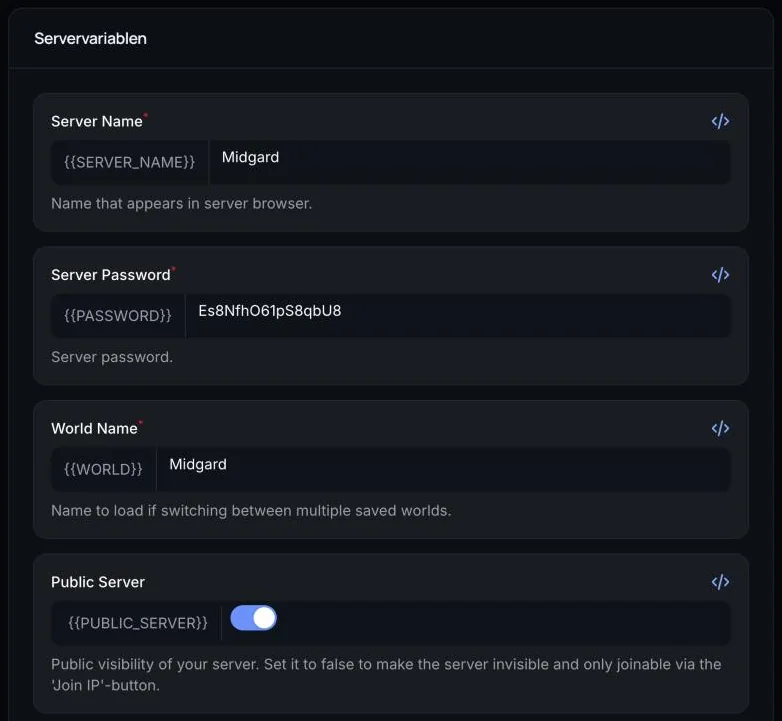
Klicke im Kundenbereich auf der Seite deines Servers auf Im Panel öffnen und wähle links Start. Die wichtigsten Servervariablen:
- Server Name – Name in der Serverliste.
- Server Password – Passwort zum Beitreten (5 bis 20 Zeichen). Hier steht das zufällig erzeugte Passwort; du kannst es durch ein eigenes ersetzen.
- World Name – Name der Welt. Gibt es noch keine Welt mit diesem Namen, erzeugt Valheim eine neue.
- Public Server – an: Der Server erscheint in der öffentlichen Liste. Aus: Er ist nur über „Join IP“ erreichbar.
- Enable Crossplay – an: Auch Spieler auf Xbox und anderen Plattformen können beitreten.
- Auto Update – lädt beim Start die neueste Serverversion. Lass es an, damit Server und Spiel nach einem Valheim-Update zusammenpassen.
Weiter unten findest du die Speicher- und Backup-Felder (Backup Interval, Backup Count, Backup Shorttime, Backup Longtime). Die Standardwerte passen für die meisten Server. Starte den Server nach jeder Änderung neu – erst dann gelten die neuen Werte.
3. Mit dem Server verbinden
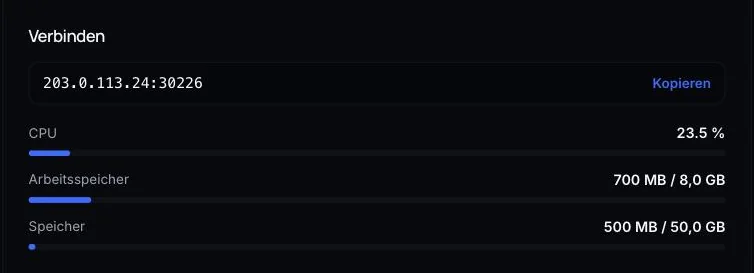
Die Adresse deines Servers steht in der Schnellsteuerung auf der Karte Verbinden. Valheim nutzt deinen Spielport und den Port direkt darüber; beide hat AeonHost bei der Einrichtung zugeteilt, du musst nichts freischalten.
Es gibt drei Wege auf den Server:
- Serverliste: Im Spiel unter Join Game nach deinem Server Name suchen (funktioniert, wenn Public Server an ist).
- Join IP: Unter Join Game auf Join IP klicken und die Adresse aus Verbinden eintragen, also IP und Spielport. Danach das Passwort eingeben. Das klappt auch bei nicht öffentlichen Servern.
- Crossplay-Code: Wer schon verbunden ist, sieht im Pausenmenü den Join code – ein Klick kopiert ihn. Freunde auf anderen Plattformen gehen auf Join Game, wählen Add server und fügen den Code ein. Voraussetzung: Enable Crossplay ist an.
Tipp: Warte nach einem Neustart etwa eine Minute. In der Konsole erscheint „Game server connected“, sobald der Server erreichbar ist.
4. Eigene Welt hochladen
Willst du deine Einzelspieler- oder bisherige Server-Welt weiterspielen? Stoppe den Server, lade die Weltdateien unter Dateien oder per SFTP hoch und trage den Namen der Welt unter World Name ein. Welche Dateien du genau brauchst und wo sie hingehören, erklärt Valheim-Welt auf den Server übertragen.
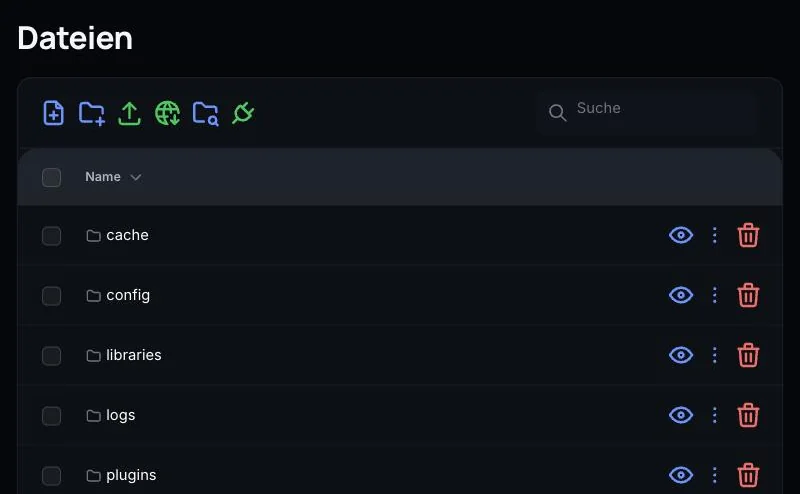
Mach vorher ein Backup, falls auf dem Server bereits eine Welt liegt, die du behalten willst.
5. Admins und Sperren
Admins, gesperrte und erlaubte Spieler verwaltest du über Listen im Speicherordner des Servers. Wie die Einträge aussehen und wo du die Spieler-ID findest, steht in Valheim Admin- und Bannliste.
6. Backups und täglicher Neustart
Zusätzlich zu den automatischen Valheim-Backups kannst du jederzeit ein vollständiges Server-Backup anlegen: in der Schnellsteuerung mit Jetzt sichern oder im Panel unter Backups. Auf derselben Karte stellst du einen täglichen Neustart zur Wunschzeit ein – praktisch, damit Updates eingespielt werden, während niemand spielt.
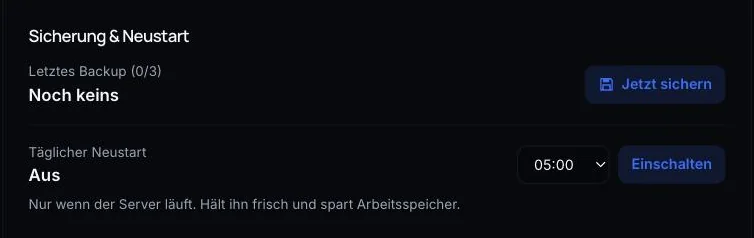
Mehr dazu: Valheim-Backups und Weltstände verwalten.
Häufige Probleme
Der Server erscheint nicht in der Serverliste
Prüfe, ob Public Server an ist, und warte nach dem Start, bis „Game server connected“ in der Konsole steht. Schneller geht es fast immer mit Join IP.
Das Passwort wird nicht akzeptiert
Kopiere das Passwort exakt aus dem Feld Server Password unter Start. Es muss 5 bis 20 Zeichen lang sein. Hast du es geändert, starte den Server neu.
Statt meiner Welt startet eine neue
Der World Name passt nicht zu den hochgeladenen Dateien. Valheim legt dann eine neue Welt an. Prüfe Namen und Ordner mit dieser Anleitung.
Ein Freund auf Xbox kommt nicht rein
Enable Crossplay muss an sein, und er braucht den aktuellen Join code aus dem Pausenmenü. Auf der Xbox muss Crossplay zusätzlich in den Konsolen-Einstellungen erlaubt sein.
Nach einem Valheim-Update passt die Version nicht
Lass Auto Update eingeschaltet und starte den Server neu. Dann lädt er die neue Serverversion.
Weiterführend
Hat dir diese Anleitung geholfen? Bei Fragen helfen wir persönlich.