

Rust-Server mit Plugins: Oxide oder Carbon
Mit dieser Anleitung machst du aus deinem Rust-Server einen Server mit Plugins: Kits, Teleport, Clans oder bessere Admin-Werkzeuge. Du schaltest im Panel Oxide oder Carbon mit einem Klick ein, installierst Plugins direkt von umod.org und verwaltest Spieler ohne RCON-Programm.
Das brauchst du
- Einen Rust-Server bei AeonHost. Rust braucht mindestens 12 GB RAM; mit vielen Plugins und grossen Maps eher mehr. Rust wählst du im Konfigurator im Abschnitt Spiel.
- Deine SteamID64, wenn du dir Admin-Rechte geben willst.
- Ein Backup, bevor du Plugins oder das Framework änderst.
1. Oxide oder Carbon?
Rust-Plugins brauchen ein Framework, das sie lädt. Im Panel stehen zwei zur Wahl:
- Oxide (uMod) – der Klassiker. Fast alle Plugins auf umod.org sind dafür geschrieben.
- Carbon – moderner und schneller. Carbon lädt dieselben Oxide-Plugins, seine Befehle beginnen aber mit
c.statto.(Carbon-Doku).
Wichtig: Oxide und Carbon dürfen nie gleichzeitig installiert sein – das macht den Server kaputt. Entscheide dich deshalb einmal. Bist du unsicher, nimm Oxide.
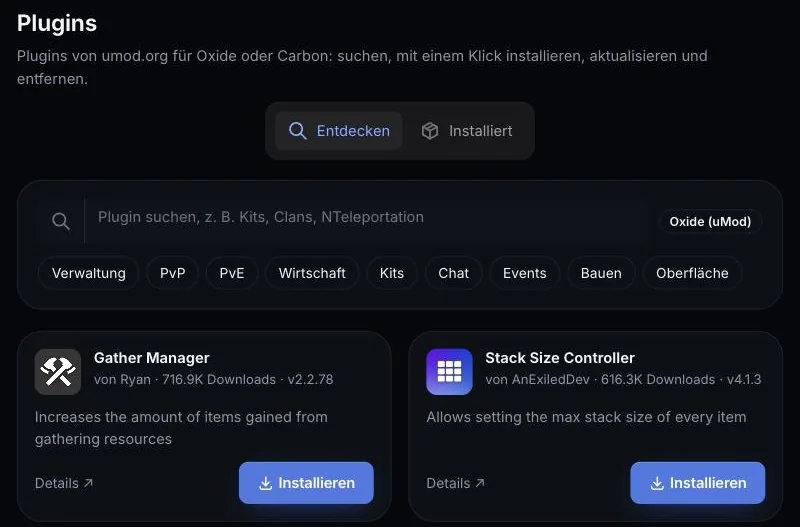
2. Framework einschalten
- Klicke im Kundenbereich auf der Seite deines Servers auf Im Panel öffnen und wähle links Plugins.
- Läuft dein Server noch ohne Plugin-System, siehst du Plugins einschalten mit den Karten Oxide (uMod) und Carbon. Klicke bei deiner Wahl auf Einschalten.
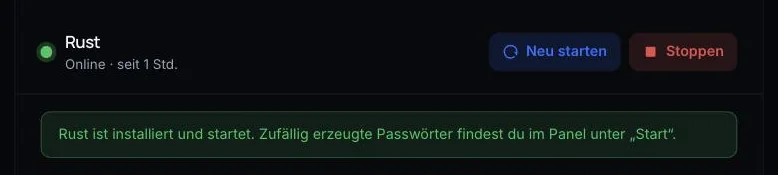
- Starte den Server neu. Beim Start wird das Framework automatisch installiert, deine Welt bleibt erhalten.
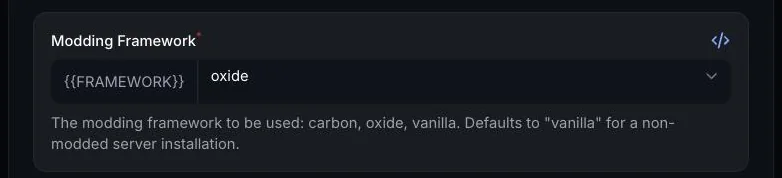
Unter Start steht danach im Feld Modding Framework oxide oder carbon. vanilla heisst: ohne Plugins.
Einen späteren Wechsel von Oxide zu Carbon (oder zurück) solltest du nicht einfach über dieses Feld machen: Die Serverdateien müssen dafür erst wieder sauber sein, sonst laufen beide gleichzeitig. Mach ein Backup und schreib dem Support – wir helfen dir beim Umzug.
3. Plugins installieren
- Öffne Plugins und wechsle zu Entdecken.
- Suche ein Plugin, zum Beispiel „Kits“, oder stöbere in den Kategorien.
- Klicke auf Installieren.
Läuft der Server, lädt Oxide bzw. Carbon das Plugin sofort – ein Neustart ist nicht nötig. Unter Installiert siehst du alle Plugins mit Version. Mit Nach Updates suchen prüfst du, ob es neue Versionen gibt, und spielst sie mit Aktualisieren ein. Entfernen löscht die Plugin-Datei; seine Einstellungen bleiben erhalten.
Plugins mit dem Hinweis „Wird nicht mehr gepflegt“ funktionieren nach Rust-Updates oft nicht mehr. Nimm lieber eine gepflegte Alternative.
4. Plugins einstellen
Die meisten Plugins legen beim ersten Laden eine Konfigurationsdatei an. Du findest sie im Panel unter Dateien:
- bei Oxide in
oxide/config, - bei Carbon in
carbon/configs.
Bearbeite die Datei und lade das Plugin danach in der Konsole neu: bei Oxide mit o.reload PluginName, bei Carbon mit c.reload PluginName. Ein Neustart lädt ebenfalls alles neu. Achte beim Bearbeiten auf gültiges JSON – ein fehlendes Komma verhindert, dass das Plugin lädt.
5. Rechte vergeben
Viele Plugins arbeiten mit Rechten (Permissions). Erst wenn ein Spieler oder seine Gruppe das Recht hat, funktioniert der Befehl. Den Namen des Rechts findest du auf der Plugin-Seite unter „Details ↗“.
So sieht das in der Konsole aus (SteamID64 und Rechtename ersetzen):
| Aufgabe | Oxide | Carbon |
|---|---|---|
| Recht an Spieler | o.grant user 7656119… kits.use |
c.grant user 7656119… kits.use |
| Recht an Gruppe | o.grant group vip kits.use |
c.grant group vip kits.use |
| Gruppe anlegen | o.group add vip |
c.group add vip |
| Spieler in Gruppe | o.usergroup add 7656119… vip |
c.usergroup add 7656119… vip |
| Recht entziehen | o.revoke user 7656119… kits.use |
c.revoke user 7656119… kits.use |
Gibst du bei Carbon c.grant ohne Angaben ein, zeigt dir Carbon die genaue Schreibweise. Für Oxide steht alles in der uMod-Doku zu Permissions. Vergib Rechte möglichst an Gruppen statt an einzelne Spieler – das bleibt übersichtlich.
Admin im Rust-Sinn (Owner/Moderator) ist etwas anderes als Plugin-Rechte. Das richtest du mit ownerid ein: Owner- und Moderator-Rechte in Rust.
6. Spieler verwalten ohne RCON-Programm
Im Menü Spieler siehst du, wer online ist, und kannst Spieler kicken, sperren und wieder entsperren, eine Nachricht an alle schicken oder mit Welt speichern sofort speichern.
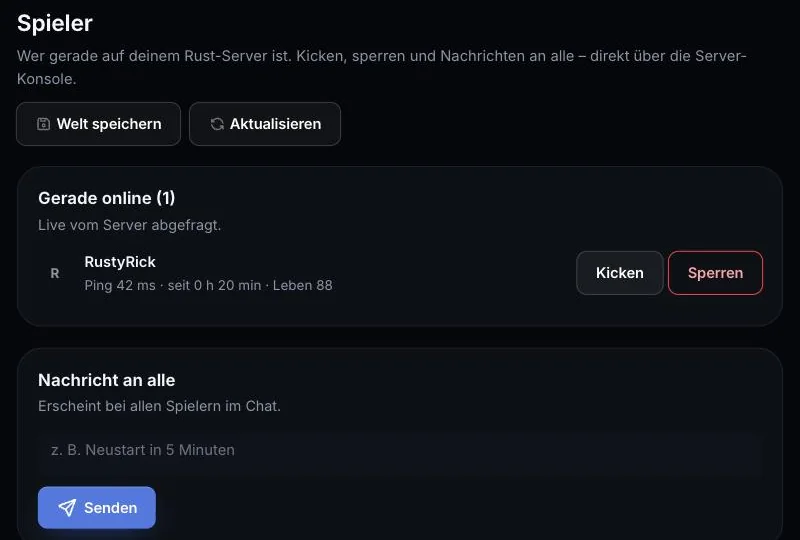
Die Seite nutzt RCON, das AeonHost bei der Einrichtung mit einem zufälligen Passwort eingerichtet hat. Das RCON Password steht unter Start. Brauchst du es für ein externes Tool, behandle es wie ein Admin-Passwort: RCON-Konsole schützen.
7. Servername, Map und Verbinden
Unter Start stellst du Server Name, Description, World Size und World Seed ein. Änderst du Grösse oder Seed, erzeugt der Server beim nächsten Start eine neue Map – das ist ein Map-Wipe. Mehr dazu: Map-Wipe und Blueprint-Wipe.
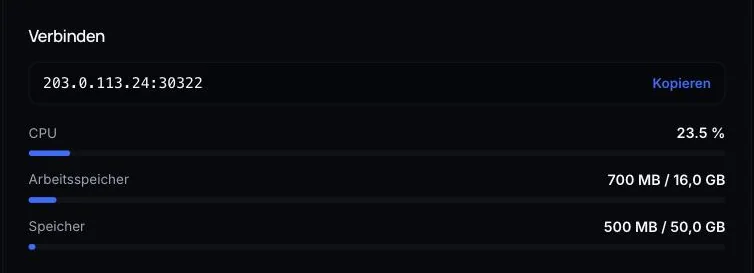
Zum Verbinden kopierst du in der Schnellsteuerung auf der Karte Verbinden die Adresse, öffnest in Rust mit F1 die Konsole und gibst client.connect IP:Port ein.
Häufige Probleme
Ein Plugin ist installiert, tut aber nichts
Prüfe in der Konsole, ob beim Laden ein Fehler erscheint. Mit o.plugins bzw. c.plugins siehst du alle geladenen Plugins. Funktioniert ein Befehl nur bei dir nicht, fehlt meist das passende Recht (Schritt 5).
Nach einem Rust-Update laden Plugins nicht mehr
Am ersten Donnerstag im Monat erscheint meist ein grosses Rust-Update. Framework und Plugins brauchen dann oft ein Update. Starte den Server neu (Oxide bzw. Carbon wird dabei aktualisiert) und klicke unter Plugins auf Nach Updates suchen.
Der Server startet nach einer Plugin-Änderung nicht mehr
Sieh in der Konsole nach, welches Plugin den Fehler auslöst, und entferne es unter Plugins oder verschiebe die Datei unter Dateien aus dem Ordner oxide/plugins bzw. carbon/plugins. Notfalls stellst du das letzte Backup wieder her.
Mein o.-Befehl funktioniert nicht
Auf Carbon beginnen alle Befehle mit c.. Prüfe unter Start, welches Framework läuft.
Weiterführend
Hat dir diese Anleitung geholfen? Bei Fragen helfen wir persönlich.