

Minecraft-Server-Version und Software wechseln
Mit dieser Anleitung wechselst du auf deinem Minecraft-Server die Software oder die Minecraft-Version – zum Beispiel von Vanilla auf Paper, von Paper auf Fabric oder auf das neueste Update. Bei AeonHost sind das drei Klicks im Panel: Die passende Java-Version stellt das Panel selbst ein, und Welten, Plugins, Mods und Einstellungen bleiben erhalten.
Das brauchst du
- Einen Minecraft-Java-Server bei AeonHost.
- Ein Backup als Rückweg – das legst du in Schritt 3 mit einem Klick an.
- Einen Blick auf deine Plugins oder Mods: Gibt es sie für die Zielversion? Das steht auf ihrer Projektseite.
1. Die richtige Software wählen
Klicke im Kundenbereich auf der Seite deines Servers auf Im Panel öffnen und wähle links Version. Unter 1. Software wählen stehen zur Auswahl:
| Software | Für | Gut zu wissen |
|---|---|---|
| Paper | Plugins | Schnell und stabil – die beste Wahl für die meisten Server. |
| Purpur | Plugins | Paper mit vielen zusätzlichen Einstellungen. |
| Folia | Plugins | Paper für sehr grosse Server mit vielen Threads. Nur wenige Plugins sind kompatibel. |
| Fabric | Mods | Leicht und modern, etwa für Sodium, Lithium oder Create (Fabric). |
| NeoForge | Mods | Für aktuelle grosse Modpacks und neuere Forge-Mods. |
| Forge | Mods | Der Klassiker für Mods und ältere Modpacks. |
| Vanilla | – | Das Original von Mojang, ohne Plugins oder Mods. |
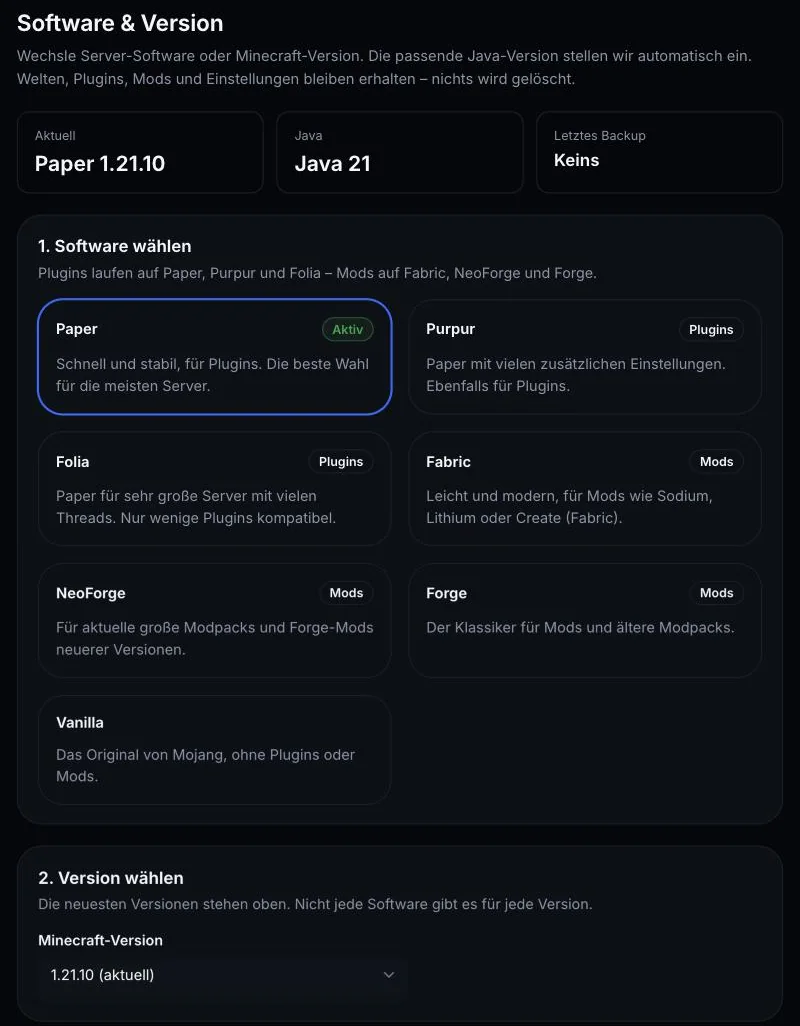
Wichtig: Plugins und Mods sind nicht austauschbar. Plugins laufen auf Paper, Purpur und Folia, Mods auf Fabric, NeoForge und Forge. Wechselst du die Software-Art, laden deine bisherigen Erweiterungen nicht mehr – sie bleiben aber im Ordner liegen und laden wieder, sobald du zurückwechselst. Folia lädt nur Plugins, die ausdrücklich für Folia freigegeben sind (Folia auf GitHub).
Unsicher? Für Plugins nimm Paper, für Mods Fabric oder NeoForge – je nachdem, wofür deine Lieblings-Mods erscheinen.
2. Minecraft-Version wählen
Unter 2. Version wählen stehen die neuesten Versionen oben. Nicht jede Software gibt es für jede Version – angeboten wird nur, was zusammenpasst.
- Upgrade (neuere Version): Deine Welt wird beim ersten Start in das neue Format umgewandelt. Danach lässt sie sich nicht mehr in der alten Version öffnen.
- Downgrade (ältere Version): Das Panel warnt dich mit „Ältere Version“. Welten aus neueren Versionen lassen sich meist nicht mehr öffnen oder werden beschädigt. Mach das nur mit Backup – oder mit einer neuen Welt.
Achte bei einem Upgrade darauf, dass deine Mitspieler dieselbe Minecraft-Version im Launcher wählen.
3. Wechsel bestätigen
- Klicke auf Vorher Backup erstellen. Das Backup erscheint nach ein paar Minuten unter Backups; oben auf der Seite siehst du als Letztes Backup, wann zuletzt gesichert wurde.
- Unter 3. Wechsel bestätigen zeigt das Panel „Von … auf …“ und die passenden Hinweise. Hake die Bestätigung an.
- Klicke auf Jetzt wechseln.
Der Server stoppt, wird mit der neuen Software neu installiert und startet danach. Den Fortschritt siehst du live. Alles, was du im Panel unter Plugins bzw. Mods installiert hast, bekommt automatisch die passende Version. Gibt es keine, wird es nur ausgeschaltet – nicht gelöscht.
4. Nach dem Wechsel prüfen
- Schau in der Konsole, ob der Server ohne Fehler startet. Bei Paper steht am Ende „Done“.
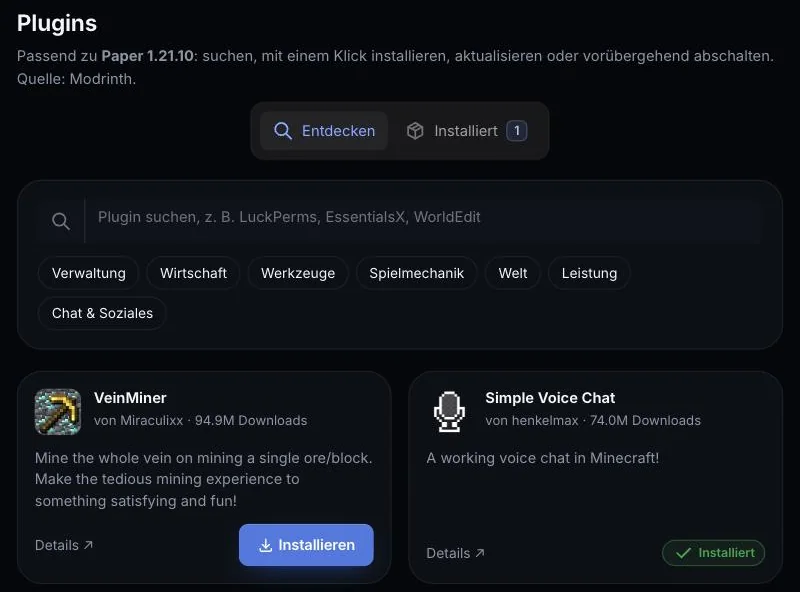
- Öffne Plugins bzw. Mods und prüfe, ob alles aktiv ist. Ausgeschaltete Einträge haben keine passende Version – such einen Ersatz oder warte auf ein Update.
- Tritt selbst einmal bei, bevor du deinen Mitspielern Bescheid gibst.
Häufige Probleme
Der Server startet nach dem Wechsel nicht
Lies die letzten Zeilen in der Konsole. Meist ist es ein Plugin oder Mod, das nicht zur neuen Version passt – schalte es aus und starte neu. Hilft das nicht, stellst du unter Backups den Stand von vorher wieder her.
Meine Plugins sind nach dem Wechsel auf Fabric weg
Fabric lädt Mods, keine Plugins. Deine Plugins liegen weiter im Ordner plugins und laden wieder, wenn du zu Paper zurückwechselst. Für Fabric brauchst du passende Mods. Mehr dazu: Mod-Versionen abgleichen.
Nach dem Wechsel von Vanilla auf Paper fehlen Nether oder End
Paper speichert die Dimensionen in eigenen Ordnern. Wie du sie zurückholst: Dimension fehlt nach dem Paper-Wechsel.
„Keine passende Java-Version verfügbar“
Das Panel stellt Java automatisch ein. Erscheint diese Meldung, schreib dem Support – wir kümmern uns darum. Hintergrund: Welche Java-Version braucht der Server?
Ich will zurück zur alten Version
Bei einem Upgrade wurde die Welt umgewandelt. Spiel deshalb das Backup von vor dem Wechsel zurück, statt einfach die alte Version auszuwählen.
Weiterführend
Hat dir diese Anleitung geholfen? Bei Fragen helfen wir persönlich.