

Minecraft-Bedrock-Server erstellen und einrichten
Mit dieser Anleitung richtest du einen Minecraft-Bedrock-Server ein, auf dem deine Freunde mit Handy, Tablet oder Windows-PC mitspielen. Allowlist, Add-ons, Welten und die Server-Version verwaltest du im Panel mit ein paar Klicks – ohne Dateien von Hand zu bearbeiten.
Das brauchst du
- Minecraft (Bedrock Edition) auf jedem Gerät, das mitspielen soll.
- Für jeden Spieler ein Microsoft-Konto mit Gamertag.
- Einen Tarif mit mindestens 2 GB RAM. Für grosse Welten, viele Add-ons oder viele Spieler hilft mehr.
1. Bedrock beim Kauf auswählen
- Öffne den Konfigurator und wähle deinen Tarif.
- Wähle im Abschnitt Spiel die Karte Minecraft: Bedrock Edition und schliesse die Bestellung ab.
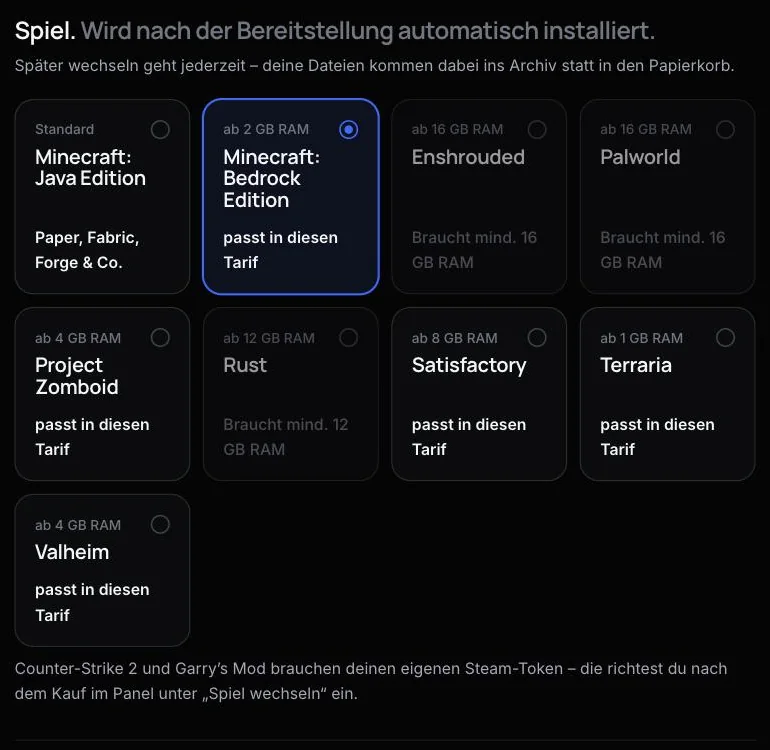
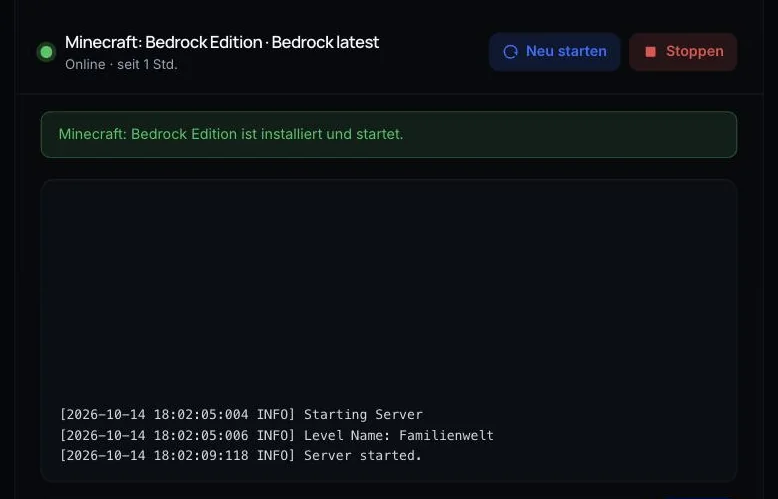
Nach der Bereitstellung installiert AeonHost den offiziellen Bedrock Dedicated Server in der neuesten Version und startet ihn. In der Schnellsteuerung im Kundenbereich siehst du Status und Konsole.
2. Mit dem Server verbinden
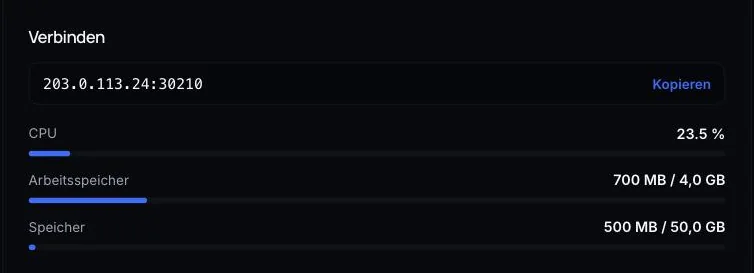
Adresse und Port stehen in der Schnellsteuerung auf der Karte Verbinden.
- Öffne Minecraft und tippe auf Spielen.
- Wechsle zum Reiter Server und wähle Server hinzufügen.
- Gib einen beliebigen Namen ein, dann die Serveradresse (IP) und den Port von der Karte Verbinden.
- Speichere und tritt bei.
Der Standardport von Bedrock ist 19132; massgeblich ist aber immer der Port auf deiner Karte. Mit einer eigenen Domain gibst du deinen Freunden eine Adresse, die man sich merken kann.
Konsolen: Auf Xbox, PlayStation und Switch lässt sich keine eigene Serveradresse eintragen. Es gibt Umwege von Drittanbietern, die dafür die Netzwerkeinstellungen der Konsole ändern – nutze sie nur, wenn du ihnen vertraust.
Java-Spieler kommen nicht direkt auf einen Bedrock-Server. Umgekehrt geht es: Ein Java-Server mit Geyser lässt Bedrock-Spieler hinein. Siehe Java und Bedrock zusammen spielen.
3. Grundeinstellungen
Klicke im Kundenbereich auf der Seite deines Servers auf Im Panel öffnen. Unter Start findest du die wichtigsten Variablen: Server Name, Gamemode, Difficulty, Allow cheats und Choose World (die aktive Welt).
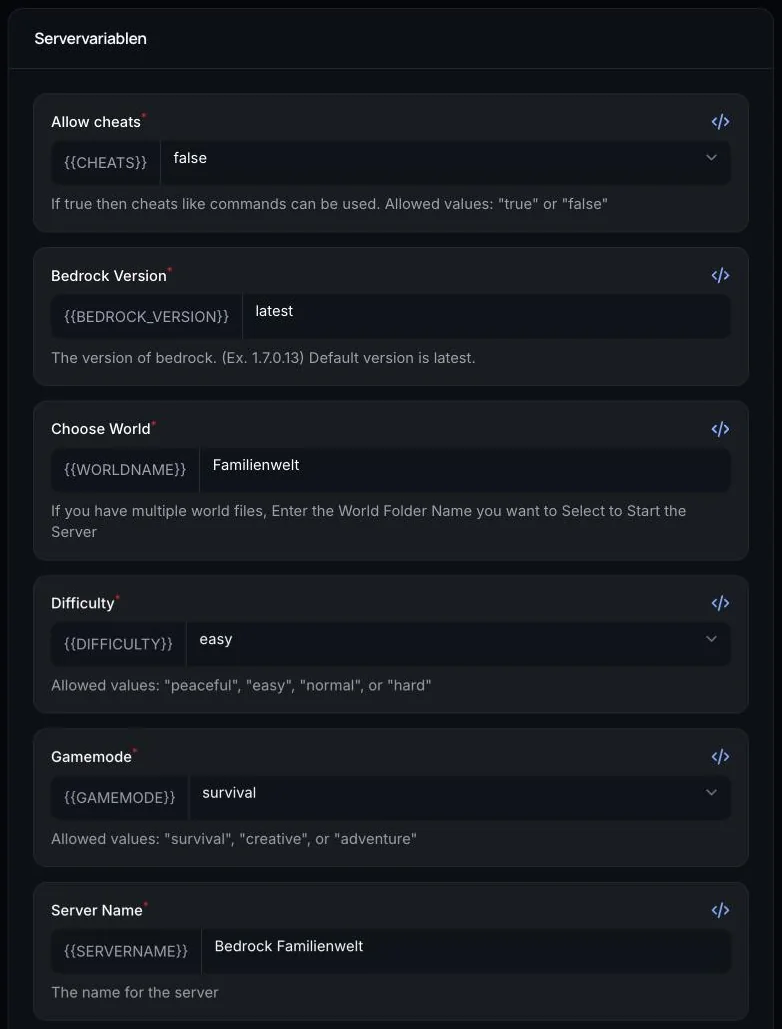
Bequemer ist das Menü Einstellungen: Dort stellst du dieselben Werte und mehr als Formular ein – zum Beispiel Maximale Spieler, Sichtweite, Simulationsdistanz, Rechte neuer Spieler und Inaktive kicken nach (Minuten). Die Felder, die auch unter Start stehen, gleicht das Panel automatisch ab. Die Änderungen gelten nach einem Neustart.
Tipp: Eine kleinere Sichtweite entlastet den Server spürbar, wenn viele gleichzeitig spielen.
4. Spieler und Allowlist
Im Menü Spieler siehst du, wer gerade online ist, und regelst, wer überhaupt beitreten darf.
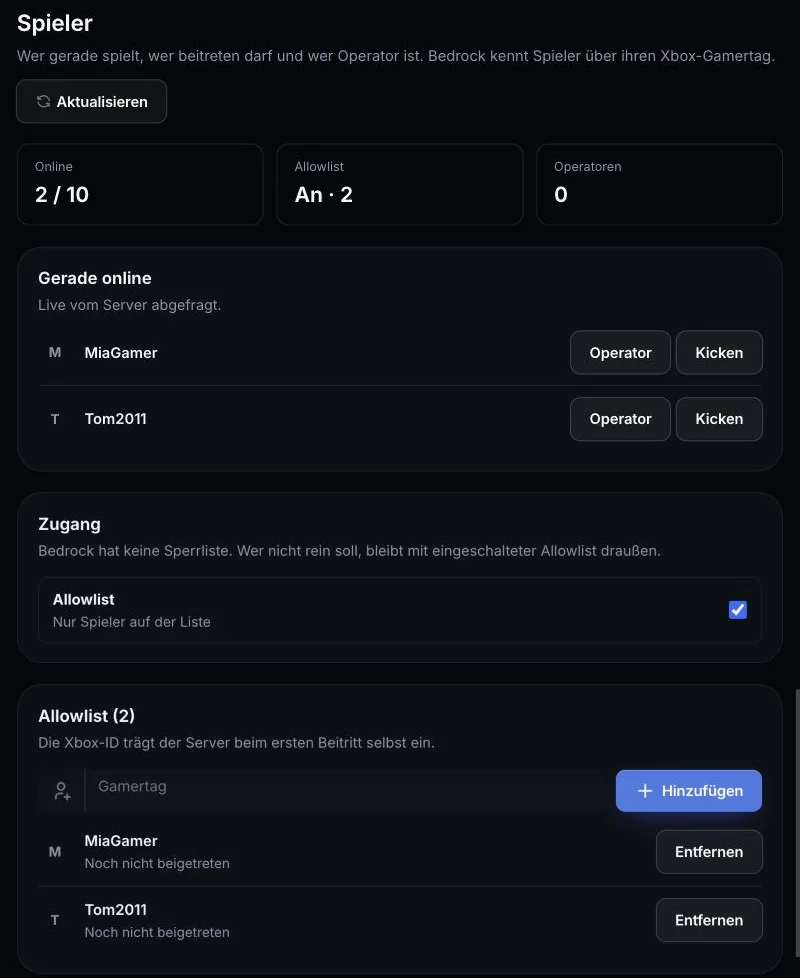
- Allowlist: Schalte sie ein und füge unter Zugang die Gamertags deiner Freunde mit Hinzufügen hinzu. Die Xbox-ID ergänzt der Server beim ersten Beitritt selbst.
- Operator: Operator wird man, während man online ist – unter Gerade online beim Spieler auf Operator klicken. Mit Rechte entziehen nimmst du sie wieder weg.
- Kicken: wirft einen Spieler vom Server.
Bedrock hat keine Sperrliste. Wer nicht auf den Server soll, bleibt mit eingeschalteter Allowlist einfach draussen. Mehr dazu: Whitelist bzw. Allowlist einrichten.
5. Add-ons installieren
- Lade die
.mcpack-,.mcaddon- oder.zip-Datei unter Dateien in den Hauptordner hoch. - Öffne das Menü Add-ons. Unter Add-on installieren erscheint die Datei – klicke auf Installieren.
- Starte den Server neu.
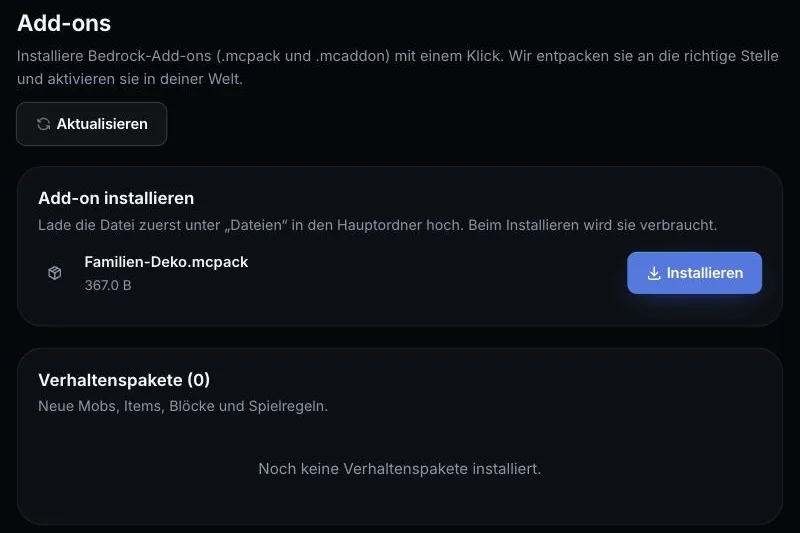
AeonHost entpackt das Add-on an die richtige Stelle und aktiviert es in deiner Welt; die hochgeladene Datei wird dabei verbraucht. Unter Add-ons kannst du es später wieder entfernen. Zwei Grenzen von Bedrock: Manche Add-ons brauchen „Experimentelle Funktionen“, die sich nur im Spiel einschalten lassen (Welt herunterladen, im Spiel aktivieren, wieder importieren). Skins und Weltvorlagen funktionieren auf Servern nicht.
6. Welten verwalten und importieren
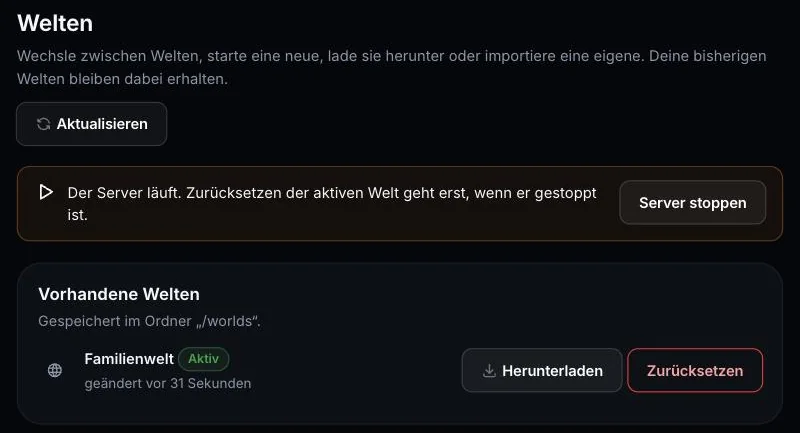
Im Menü Welten wechselst du zwischen Welten, legst eine Neue Welt an (Name und optional Seed), lädst Welten als .mcworld herunter oder importierst deine eigene.
Eigene Welt importieren:
- Exportiere die Welt in Minecraft als
.mcworld(in den Welteinstellungen unter Welt exportieren). - Lade die Datei unter Dateien in den Hauptordner hoch.
- Wähle sie unter Welt importieren aus, gib einen Namen ein und klicke auf Importieren.
- Klicke bei der neuen Welt auf Aktivieren und starte den Server neu.
Zurücksetzen lässt sich die aktive Welt nur bei gestopptem Server. Lade sie vorher herunter, wenn du sie behalten willst.
7. Version nach einem Minecraft-Update
Bedrock-Spieler kommen nur auf einen Server mit ihrer Version. Das Menü Version zeigt dir, welche Version läuft und welche die neueste von Mojang ist. Nach einem Minecraft-Update:
- Lass bei Version wählen die Option Immer neueste ausgewählt (empfohlen).
- Klicke auf Vorher Backup erstellen.
- Hake Verstanden an und klicke auf Neueste Version installieren.
Der Server stoppt kurz und wird neu installiert. Welten, Add-ons, Allowlist, Operatoren und Einstellungen bleiben erhalten. Mit Bestimmte Version hältst du den Server auf einer älteren Version fest – etwa für ein Add-on, das noch nicht aktualisiert wurde. Beachte: Eine ältere Version kann neuere Welten nicht öffnen.
8. Backups
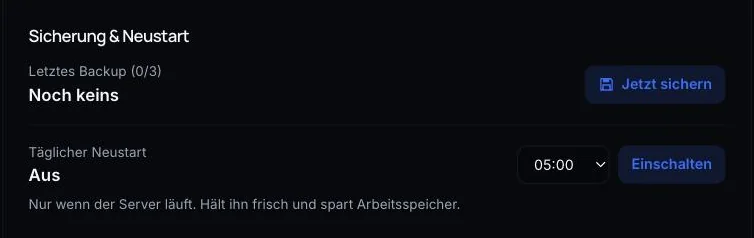
Mit Jetzt sichern in der Schnellsteuerung oder unter Backups im Panel sicherst du den ganzen Server. Auf derselben Karte richtest du einen täglichen Neustart ein.
Häufige Probleme
„Veralteter Server“ oder „Veralteter Client“
Server und Gerät haben unterschiedliche Versionen. Ist der Server älter, aktualisiere ihn unter Version. Ist das Gerät älter, aktualisiere Minecraft auf dem Gerät.
Ein Freund kommt trotz Allowlist nicht rein
Prüfe den Gamertag auf Tippfehler, Leerzeichen eingeschlossen. Er muss mit genau diesem Microsoft-Konto angemeldet sein.
Mein Add-on wirkt nicht
Starte den Server nach der Installation neu. Braucht das Add-on experimentelle Funktionen, musst du diese im Spiel für die Welt einschalten (siehe Schritt 5). Prüfe ausserdem, ob das Add-on zur aktuellen Bedrock-Version passt.
Nach dem Import startet die alte Welt
Die importierte Welt ist noch nicht aktiv. Klicke unter Welten bei ihr auf Aktivieren und starte neu.
Weiterführend
Hat dir diese Anleitung geholfen? Bei Fragen helfen wir persönlich.