

Spiel auf dem Gameserver wechseln
Bei AeonHost ist dein Server nicht an ein Spiel gebunden. Heute Minecraft, nächste Woche Valheim, danach wieder zurück: Mit **Spiel wechseln** im Panel installierst du ein anderes Spiel auf demselben Server. Deine bisherigen Dateien werden dabei nicht gelöscht, sondern archiviert – zurückwechseln geht mit einem Klick, samt Welten, Einstellungen und Ports.
Das brauchst du
- Einen Gameserver bei AeonHost und Zugang zum Panel (im Kundenbereich auf der Seite deines Servers: Im Panel öffnen).
- Einen Tarif mit genug Arbeitsspeicher für das neue Spiel (Tabelle unten).
- Für Counter-Strike 2 und Garry's Mod einen eigenen Steam-Server-Token (Schritt 3).
- Etwas freien Speicherplatz: Das Archiv belegt so lange Platz, bis du es löschst.
1. Vorher sichern
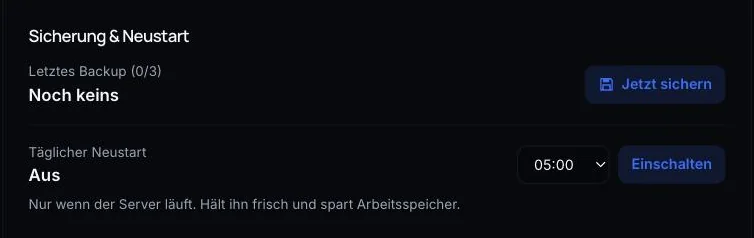
Das Archiv ist bereits ein Sicherheitsnetz. Ein Backup schadet trotzdem nicht: Klicke in der Schnellsteuerung auf Jetzt sichern oder lege im Panel unter Backups eines an.
2. Spiel auswählen
Öffne im Panel links Spiel wechseln. Unter Verfügbare Spiele siehst du alle Spiele; dein aktuelles ist mit Aktuell markiert. Spiele, die mehr Arbeitsspeicher brauchen, als dein Tarif hat, zeigen Tarif zu klein.
| Spiel | Mindestens |
|---|---|
| Terraria | 1 GB |
| Minecraft: Java Edition | 2 GB |
| Minecraft: Bedrock Edition | 2 GB |
| Valheim | 4 GB |
| Project Zomboid | 4 GB |
| Garry's Mod | 4 GB |
| Counter-Strike 2 | 8 GB |
| Satisfactory | 8 GB |
| Rust | 12 GB |
| Palworld | 16 GB |
| Enshrouded | 16 GB |
Das sind Mindestwerte. Mit vielen Mods, grossen Welten oder vielen Spielern brauchst du mehr. Mehr RAM bekommst du im Kundenbereich über Tarif wechseln.
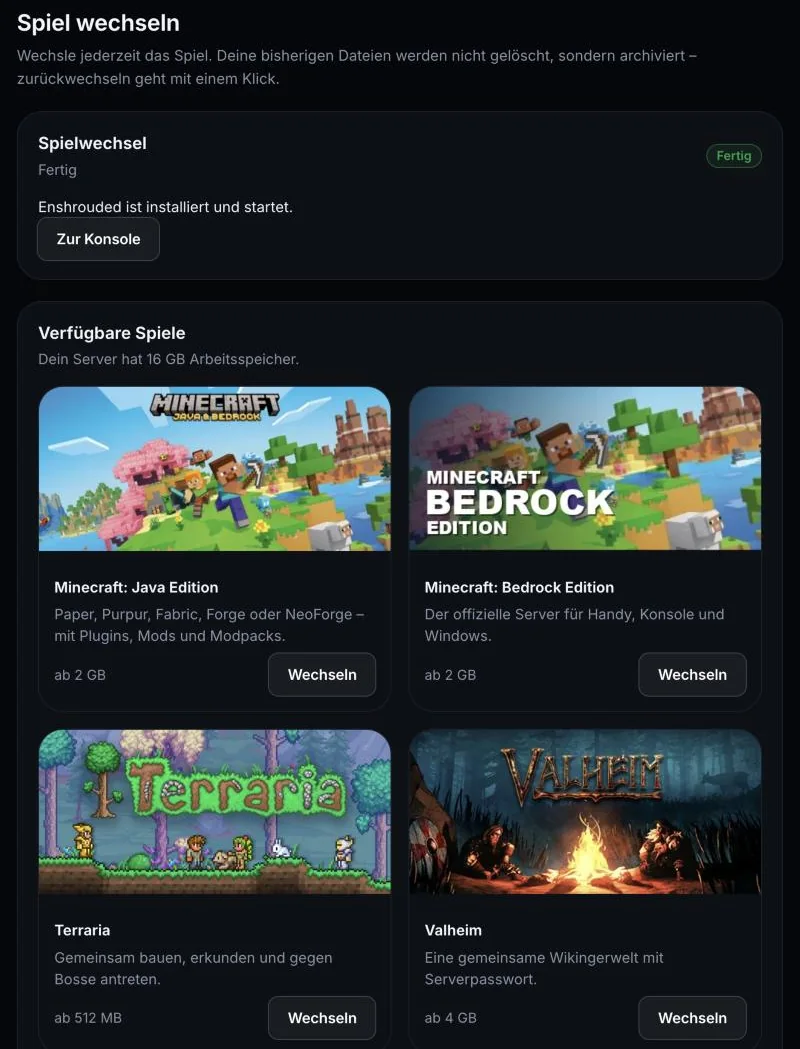
Klicke beim gewünschten Spiel auf Wechseln.
3. Angaben ausfüllen
Je nach Spiel fragt das Panel noch etwas ab:
- Passwörter – etwa das Admin-Passwort bei Palworld oder das Serverpasswort bei Valheim – erzeugt AeonHost zufällig. Du findest und änderst sie später unter Start.
- Counter-Strike 2 und Garry's Mod brauchen deinen eigenen Steam-Server-Token (GSLT). Du erstellst ihn kostenlos auf steamcommunity.com/dev/managegameservers: App-ID
730für CS2,4000für Garry's Mod. Der Token hat 32 Zeichen; jeder Server braucht einen eigenen. Schritt für Schritt: Garry's-Mod-Server erstellen und GSLT für CS2.
4. Bestätigen und wechseln
Lies den Hinweis: Alle aktuellen Dateien kommen nach aeon-archiv, das neue Spiel wird frisch installiert. Hake Verstanden an – der Server stoppt, Ports richtet AeonHost automatisch ein – und klicke auf Jetzt wechseln.
Den Fortschritt siehst du live. Steam-Spiele lädt der Server direkt von Steam; das dauert je nach Spiel ein paar Minuten. Geht beim Einrichten etwas schief, legt das Panel deine bisherigen Dateien automatisch zurück.
5. Neuen Server prüfen
- Unter Start stehen die Einstellungen des neuen Spiels – Servername, Passwörter, Spielerzahl.
- Auf der Karte Verbinden in der Schnellsteuerung steht die Adresse. IP und Hauptport bleiben beim Wechsel gleich – deine Mitspieler brauchen also keine neue Adresse.
- Unter Netzwerk siehst du alle Ports. Zusätzliche Ports, die ein Spiel braucht (etwa der Query-Port), sind schon eingetragen.
- Verbinde dich einmal selbst, bevor du deinen Mitspielern Bescheid gibst.
Für die Feinheiten jedes Spiels gibt es eigene Anleitungen, zum Beispiel für Valheim, Palworld, Enshrouded oder Satisfactory.
6. Zurückwechseln oder Archiv löschen
Unter Archiv stehen alle früheren Spiele mit Welten und Einstellungen.
- Zurückwechseln holt ein früheres Spiel zurück – ohne Neuinstallation, mit Welten, Einstellungen und Ports. Das Spiel, das gerade läuft, kommt dabei seinerseits ins Archiv. Es geht also nichts verloren.
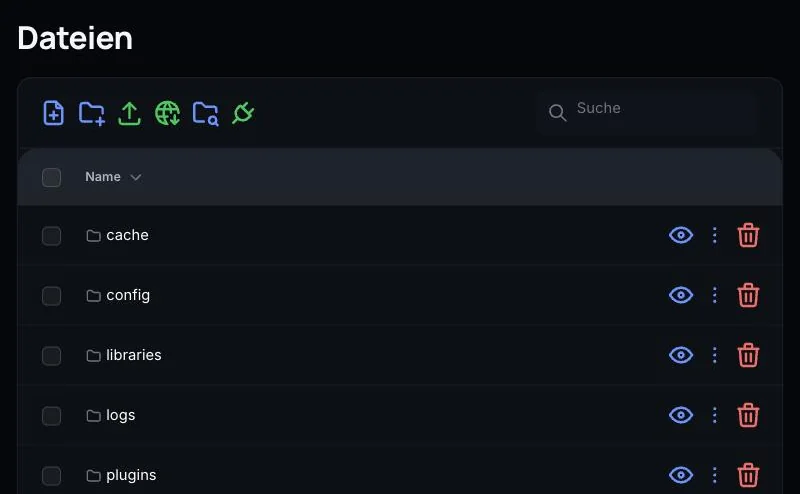
- Löschen entfernt ein Archiv endgültig und gibt den Speicherplatz frei. Lade vorher herunter, was du behalten willst – unter Dateien im Ordner
aeon-archivoder per SFTP.
Willst du dagegen dasselbe Spiel komplett neu aufsetzen, nutze weiter unten Alles zurücksetzen: Es löscht alle Dateien des aktuellen Spiels und installiert es frisch – das Archiv bleibt. Lass dabei Vorher Backup erstellen eingeschaltet.
Häufige Probleme
Das Spiel ist mit „Tarif zu klein“ gesperrt
Das neue Spiel braucht mehr Arbeitsspeicher. Wechsle im Kundenbereich auf einen grösseren Tarif; danach ist es freigeschaltet.
Der Speicher ist fast voll
Archive belegen weiter Platz. Ist der Speicher zu 90 % voll, schickt dir AeonHost eine E-Mail. Lösche nicht mehr benötigte Archive unter Spiel wechseln → Archiv.
Der Steam-Download ist abgebrochen
Steam bricht Downloads manchmal ab, wenn viele Server gleichzeitig laden. Das Panel erkennt das und meldet es. Starte die Neuinstallation ein paar Minuten später unter Einstellungen erneut.
Garry's Mod oder CS2 starten nicht oder erscheinen nicht in der Serverliste
Prüfe den Token unter Start: genau 32 Zeichen, mit der richtigen App-ID erstellt und nicht auf einem anderen Server in Gebrauch.
Ich will nur die Minecraft-Version ändern
Dafür musst du nicht das Spiel wechseln. Unter Version änderst du Software und Minecraft-Version, ohne dass etwas archiviert wird: Minecraft-Server-Version wechseln.
Weiterführend
Hat dir diese Anleitung geholfen? Bei Fragen helfen wir persönlich.