

Enshrouded-Server erstellen und einrichten
Mit dieser Anleitung hast du in wenigen Minuten einen eigenen Enshrouded-Server, auf dem du mit Freunden spielst – ohne dass dein PC laufen muss. Du wählst das Spiel schon beim Kauf, AeonHost installiert es automatisch, und du stellst danach nur noch Name und Passwort ein.
Das brauchst du
- Enshrouded auf Steam für dich und deine Mitspieler.
- Einen Tarif mit mindestens 16 GB RAM. Enshrouded braucht viel Arbeitsspeicher; in kleineren Tarifen ist das Spiel im Konfigurator gesperrt.
- Keinen Steam-Token und kein Steam-Konto für den Server: Der Dedicated Server (Steam-App 2278520) wird anonym installiert.
1. Tarif und Spiel wählen
- Öffne den Konfigurator und wähle einen Tarif mit 16 GB RAM oder mehr.
- Wähle im Abschnitt Spiel die Karte Enshrouded. Steht dort „Braucht mind. 16 GB RAM“, ist der Tarif zu klein.
- Schliesse die Bestellung ab.
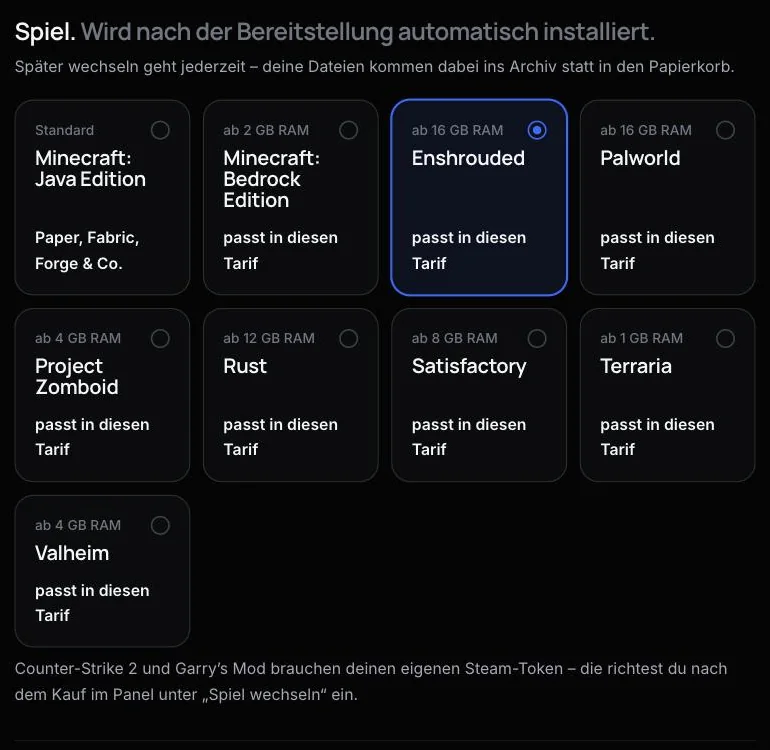
Nach der Bereitstellung installiert AeonHost Enshrouded automatisch. Den Fortschritt siehst du im Kundenbereich auf der Seite deines Servers. Sobald dort „Enshrouded ist installiert und startet“ steht, ist der Server bereit.
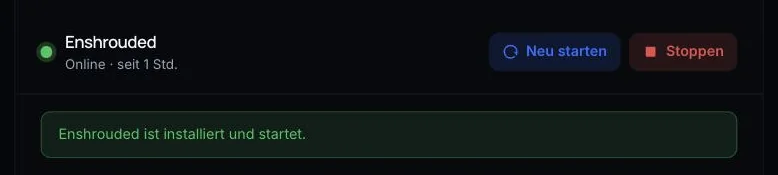
Der erste Start dauert etwas länger, weil Steam die Spieldateien lädt und der Server seine Welt erzeugt.
2. Servername und Passwort festlegen
Die Einstellungen änderst du im Panel. Klicke im Kundenbereich auf der Seite deines Servers auf Im Panel öffnen und wähle links Start. Unter Servervariablen findest du:
- Server Name – so heisst dein Server in der Serverliste.
- Server Password – das Passwort zum Beitreten. Leer lassen, wenn jeder beitreten darf.
- Max Players – maximale Spielerzahl, Standard 16.
- Auto Update – lädt beim Start die neueste Serverversion. Lass es eingeschaltet, damit Server und Spiel zusammenpassen.
- Steam Query Port – wurde bei der Einrichtung automatisch aus den Ports deines Servers zugeteilt. Nicht ändern.
- Validate – prüft beim nächsten Start alle Serverdateien über Steam. Nur einschalten, wenn etwas kaputt wirkt.
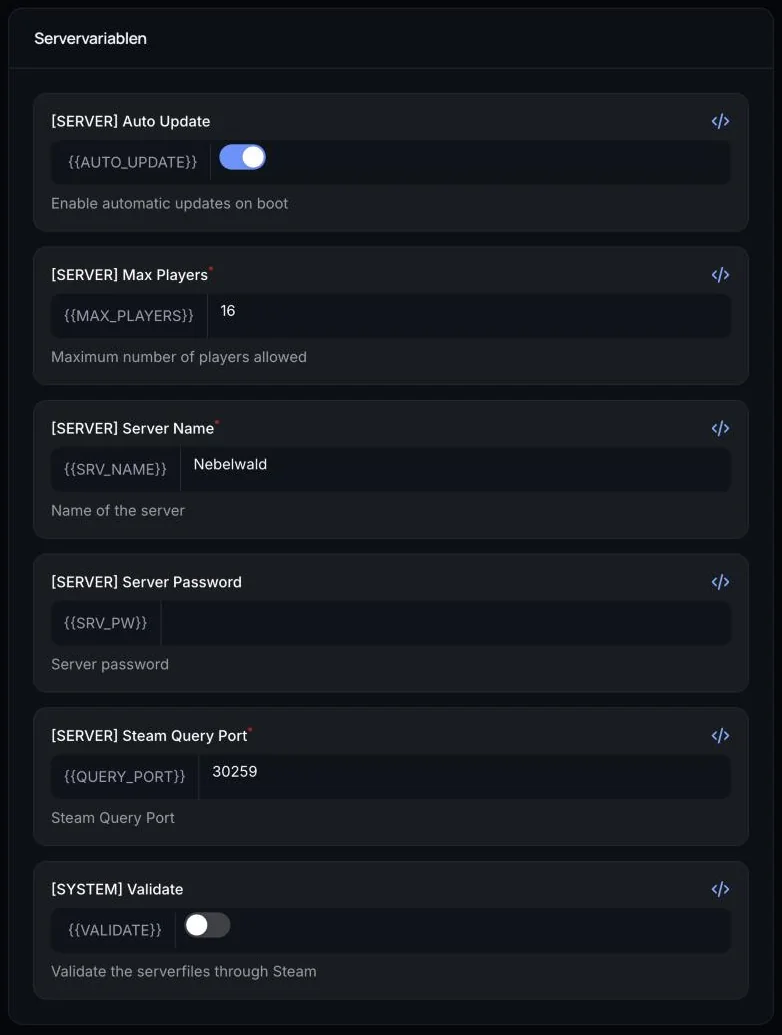
Starte den Server nach jeder Änderung neu. Wichtig: Das Panel schreibt Name, Passwort, Spielerzahl und Ports bei jedem Start in die Datei enshrouded_server.json. Änderst du diese Werte direkt in der Datei, werden sie beim nächsten Start überschrieben – ändere sie deshalb immer unter Start.
3. Mit dem Server verbinden
- Starte Enshrouded und wähle Spielen und dann Beitreten (englisch: Play → Join).
- Suche in der Serverliste nach deinem Server Name und tritt bei.
- Gib das Passwort ein, falls du eines gesetzt hast.
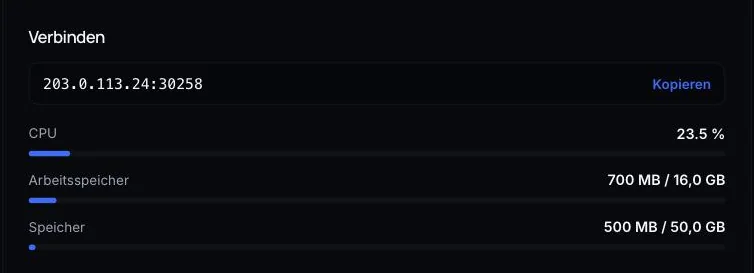
Die Adresse deines Servers (IP und Port) zeigt dir die Karte Verbinden in der Schnellsteuerung. Du brauchst sie zum Beispiel, um den Server in Steam unter Favoriten einzutragen oder wenn du dem Support schreibst.
4. Ports – was AeonHost automatisch erledigt
Jeder Server bekommt drei Ports. Den Spielport und den Query-Port für Enshrouded trägt AeonHost bei der Installation selbst ein; du musst nichts freischalten. Unter Netzwerk im Panel siehst du alle Ports. Falls du einmal mehr brauchst, fügst du dort weitere hinzu.
5. Spielstände sichern und übertragen
Enshrouded speichert die Welt im Ordner savegame im Hauptverzeichnis des Servers.
- Sichern: Klicke in der Schnellsteuerung auf Jetzt sichern oder lege im Panel unter Backups ein Backup an. Mach das vor jedem grösseren Update.
- Eigene Welt hochladen: Stoppe den Server, lade deine Spielstanddateien unter Dateien oder per SFTP in den Ordner
savegameund starte den Server wieder. Behalte vorher eine Kopie der vorhandenen Dateien.
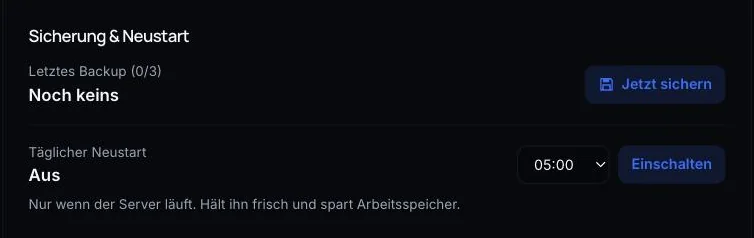
Ein täglicher Neustart (auf derselben Karte) hält den Server frisch und spielt Updates ein, wenn Auto Update aktiv ist.
6. Freunde mitverwalten lassen
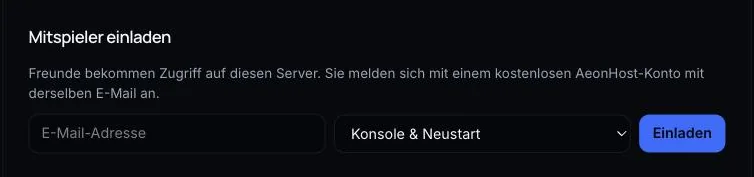
Willst du, dass auch ein Freund den Server starten oder neu starten kann? Lade ihn unter Mitspieler einladen mit seiner E-Mail-Adresse ein. Mit Konsole & Neustart darf er den Server bedienen, mit Mitverwalten zusätzlich Dateien, Backups und Einstellungen ändern. Er meldet sich mit einem kostenlosen AeonHost-Konto an.
Häufige Probleme
Mein Server erscheint nicht in der Serverliste
Prüfe in der Schnellsteuerung, ob der Server online ist. Nach einem Update braucht der erste Start länger. Suche dann gezielt nach dem exakten Namen aus Start. Hast du den Namen gerade geändert, starte den Server neu.
Mitspieler kommen mit dem Passwort nicht rein
Vergleiche das Passwort mit dem Feld Server Password unter Start. Wurde es in enshrouded_server.json geändert, hat das Panel es beim nächsten Start wieder mit dem Feldwert überschrieben.
Der Server ist voll, obwohl wenige spielen
Erhöhe Max Players unter Start und starte neu. Behalte dabei die RAM-Anzeige in der Karte Verbinden im Auge.
Der Download bei der Installation ist abgebrochen
Steam bricht Downloads gelegentlich ab, wenn viele Server gleichzeitig laden. Das Panel erkennt das und meldet es. Starte die Neuinstallation im Panel unter Einstellungen einfach ein paar Minuten später erneut – deine Spielstände bleiben dabei erhalten.
Der Server ruckelt oder stürzt ab
Läuft der Arbeitsspeicher dauerhaft voll, bekommst du von AeonHost eine E-Mail mit einem Hinweis zum Upgrade. Bei einem Absturz meldet dich das System ebenfalls. Mehr RAM bekommst du im Kundenbereich über Tarif wechseln.
Weiterführend
Hat dir diese Anleitung geholfen? Bei Fragen helfen wir persönlich.