

Satisfactory-Server erstellen und einrichten
Mit dieser Anleitung baust du deine Fabrik auf einem eigenen Satisfactory-Server weiter – rund um die Uhr erreichbar, auch wenn du offline bist. Du wählst das Spiel beim Kauf, AeonHost installiert es und richtet beide Ports ein. Danach beanspruchst du den Server im Spiel.
Das brauchst du
- Satisfactory für dich und deine Mitspieler.
- Einen Tarif mit mindestens 8 GB RAM. Für grosse Fabriken oder mehr als vier Spieler sind laut Satisfactory-Wiki 16 GB sinnvoll.
- Optional: einen Spielstand, den du weiterspielen willst.
1. Satisfactory beim Kauf auswählen
- Öffne den Konfigurator und wähle deinen Tarif.
- Wähle im Abschnitt Spiel die Karte Satisfactory und schliesse die Bestellung ab.
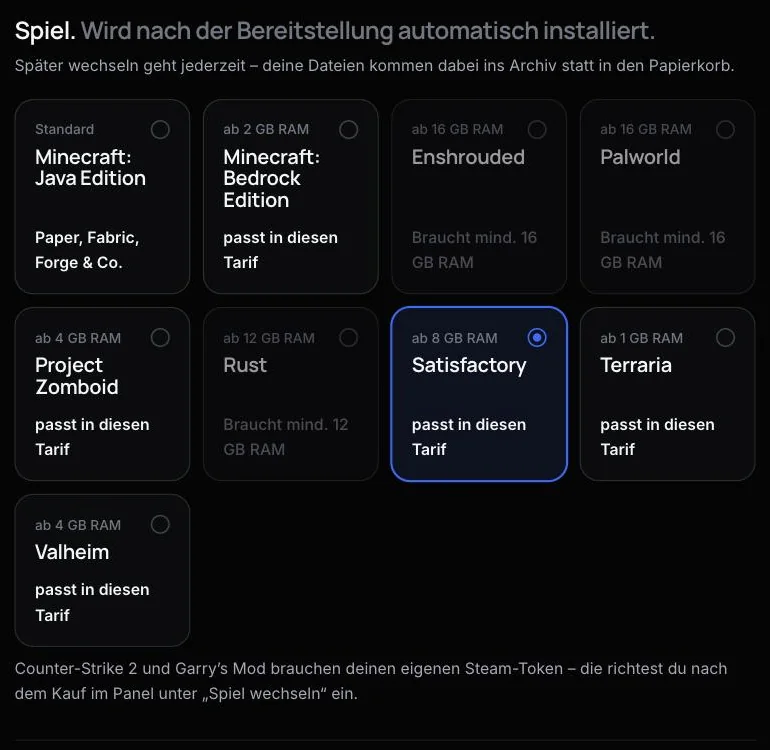
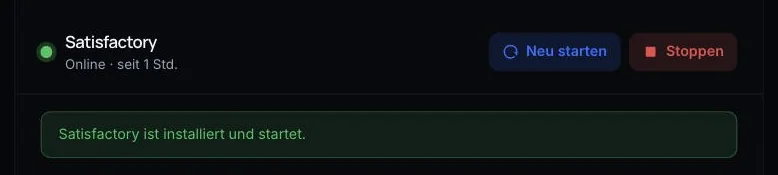
Nach der Bereitstellung installiert AeonHost den Dedicated Server und startet ihn. Die Schnellsteuerung im Kundenbereich zeigt dir, wann alles bereit ist.
2. Ports – das macht AeonHost für dich
Seit Version 1.1 braucht Satisfactory zwei Ports:
- den Spielport (TCP und UDP) – mit ihm verbinden sich alle Spieler,
- den Reliable Messaging Port (TCP) – für den Verbindungsaufbau. Den teilt das Spiel den Clients selbst mit.
AeonHost hat beiden Ports bei der Einrichtung automatisch zugeteilt und den Server damit gestartet. Unter Netzwerk im Panel siehst du sie; der zweite trägt den Hinweis „Satisfactory · RELIABLE_PORT“.
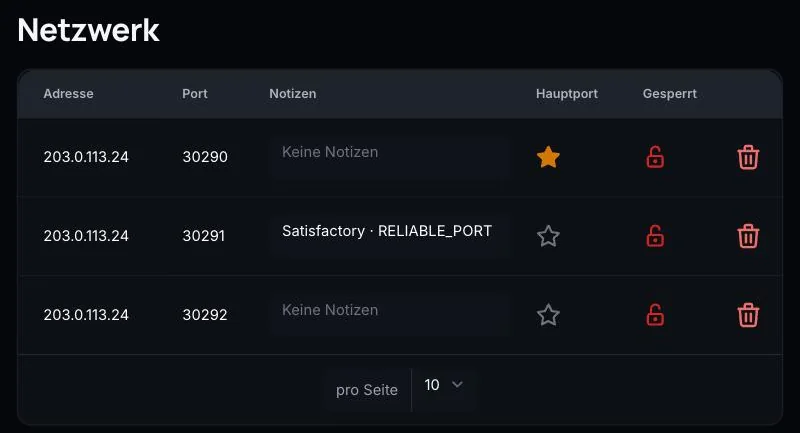
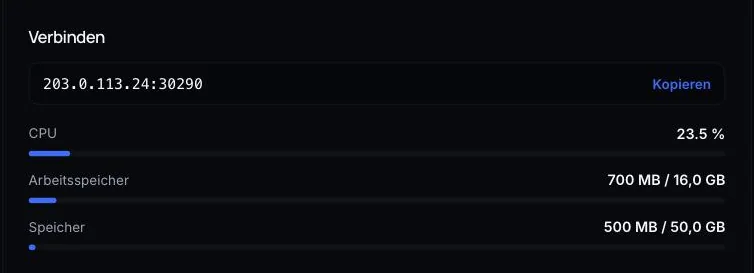
Wichtig: Du und deine Freunde verbinden euch immer mit dem Spielport aus der Karte Verbinden, nie mit dem Reliable-Port.
3. Server im Spiel beanspruchen
Bevor der Server ein Spiel starten kann, muss ihn jemand beanspruchen („claimen“). Das machst du einmalig:
- Kopiere in der Schnellsteuerung auf der Karte Verbinden die Adresse (IP und Port).
- Starte Satisfactory und öffne im Hauptmenü den Server Manager.
- Klicke auf Add Server und trage IP und Port ein.
- Gib dem Server einen Namen und lege ein Admin-Passwort fest. Damit gehört der Server dir.
- Erstelle ein neues Spiel oder lade einen Spielstand hoch (Schritt 5).
Bewahre das Admin-Passwort gut auf. Es steht nirgends im Panel, weil du es im Spiel festlegst.
Damit nicht jeder beitreten kann, setzt du in den Server-Einstellungen im Server Manager zusätzlich ein Spielerpasswort (Player password protection). Standardmässig ist es aus. Mehr dazu: Zugriff und Anmeldung auf dem Satisfactory-Server.
4. Die Felder unter „Start“
Im Panel unter Start findest du die Einstellungen, die AeonHost bei jedem Start in die Konfigurationsdateien schreibt:
- [Experimental] Max Players – Standard 4. Mehr ist möglich, laut Entwicklern aber auf eigenes Risiko für die Leistung.
- Number of Rotating Autosaves – wie viele automatische Speicherstände der Server behält. Standard 3.
- Automatic Updates – prüft beim Start auf Updates. Lass es an, damit Server und Spiel zusammenpassen.
- [Advanced] Branch Name – leer für die normale Version,
experimentalfür den Experimental-Zweig. Nur ändern, wenn alle Spieler denselben Zweig spielen. - [Repair] Validate Server Files – prüft beim nächsten Start alle Serverdateien. Nur einschalten, wenn etwas kaputt wirkt.
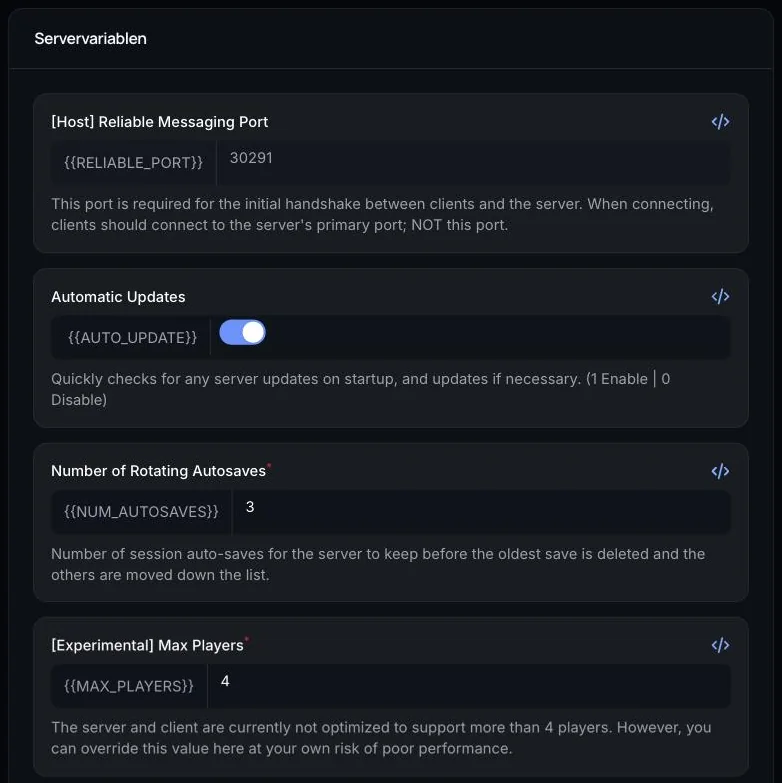
Das Panel schreibt diese Werte bei jedem Start in Game.ini und Engine.ini. Ändere sie deshalb hier, nicht in den Dateien. Nach einer Änderung startest du den Server neu.
5. Eigenen Spielstand hochladen
Am einfachsten geht das im Spiel: Öffne im Server Manager deinen Server, wechsle zum Reiter Manage Saves und lade deinen lokalen Spielstand hoch. Danach kannst du ihn dort laden.
Mach vorher ein Backup (Schritt 6), falls auf dem Server schon eine Fabrik läuft. Weitere Wege, etwa per Dateimanager, zeigt Satisfactory-Spielstand auf den Server bringen.
6. Backups und täglicher Neustart
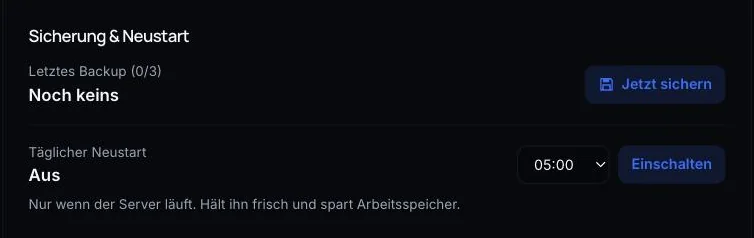
Satisfactory legt selbst Autosaves an. Zusätzlich sicherst du den ganzen Server mit Jetzt sichern in der Schnellsteuerung oder unter Backups im Panel. Auf derselben Karte richtest du einen täglichen Neustart ein – zusammen mit Automatic Updates bleibt der Server so aktuell.
Häufige Probleme
Spieler hängen im Ladebildschirm
Verbinde dich mit dem Spielport aus Verbinden, nicht mit dem Reliable-Port. Prüfe unter Netzwerk, ob beide Ports vorhanden sind, und starte den Server neu. Details: Satisfactory-Ports und Verbindung.
Der Server erscheint im Server Manager als offline
Warte nach dem Start etwa eine Minute; der erste Start dauert länger, weil Steam die Dateien lädt. Prüfe in der Schnellsteuerung, ob der Server läuft, und kontrolliere IP und Port.
„Version mismatch“ beim Beitreten
Server und Spiel haben unterschiedliche Versionen oder Zweige. Lass Automatic Updates an, prüfe den Branch Name und starte neu. Mehr: Satisfactory-Versionskonflikt lösen.
Ich habe das Admin-Passwort vergessen
Laut Satisfactory-Wiki setzt du es zurück, indem du die Datei ServerSettings.<Port>.sav löschst. Bei AeonHost liegt sie unter Dateien in .config/Epic/FactoryGame/Saved/SaveGames; <Port> ist dein Spielport. Stoppe vorher den Server und mach ein Backup. Dabei werden auch Servername und Spielerpasswort zurückgesetzt – deine Spielstände bleiben erhalten. Danach beanspruchst du den Server neu.
Mit vielen Spielern wird es langsam
Mehr als vier Spieler sind experimentell. Behalte die RAM-Anzeige auf der Karte Verbinden im Blick. Läuft der Speicher dauerhaft voll, bekommst du eine E-Mail; mehr RAM gibt es im Kundenbereich über Tarif wechseln.
Weiterführend
Hat dir diese Anleitung geholfen? Bei Fragen helfen wir persönlich.