

Modrinth-Modpack auf dem Minecraft-Server installieren
Mit dieser Anleitung installierst du ein Modpack von Modrinth – etwa Cobblemon, Create oder All the Mods – mit einem Klick auf deinem Minecraft-Server. Loader und Minecraft-Version stellt AeonHost automatisch ein, jede Datei wird per Prüfsumme kontrolliert, und reine Spieler-Mods wie Shader oder Minimaps bleiben vom Server fern.
Das brauchst du
- Einen Minecraft-Java-Server bei AeonHost. Im Konfigurator wählst du dafür Minecraft: Java Edition.
- Genug Arbeitsspeicher: Kleine Packs laufen mit 4 GB, ab etwa 100 Mods sind 6–8 GB sinnvoll. Hilfe beim Abschätzen: Minecraft-Server-RAM planen.
- Für deine Mitspieler einen Launcher, der Modrinth-Modpacks installieren kann, zum Beispiel die Modrinth App.
1. Modpack suchen
Klicke im Kundenbereich auf der Seite deines Servers auf Im Panel öffnen und wähle links Modpacks. Suche nach dem Namen des Packs oder filtere nach Loader (Fabric, NeoForge oder Forge).
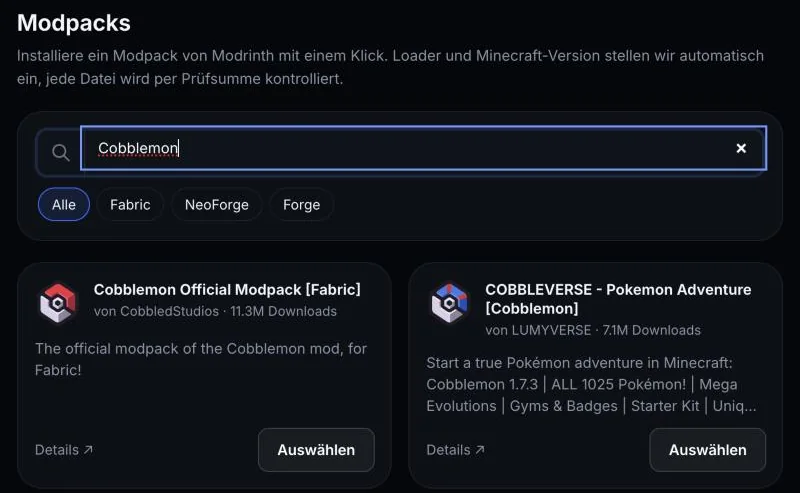
Klicke beim gewünschten Pack auf Auswählen. Unter Details ↗ öffnest du die Modrinth-Seite mit Beschreibung und Changelog.
2. Version wählen und installieren
Im nächsten Schritt wählst du die Version des Packs. Das Panel zeigt dir dazu Loader, Minecraft-Version und Download-Grösse – und daneben, was Dein Server jetzt nutzt.
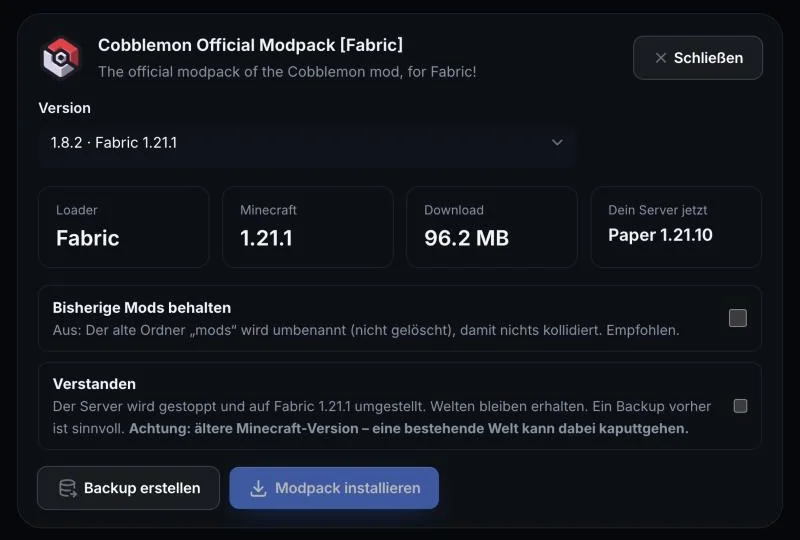
- Klicke auf Backup erstellen. Damit kommst du jederzeit zum alten Stand zurück.
- Entscheide bei Bisherige Mods behalten: Aus (empfohlen) benennt den alten Ordner
modsum, statt ihn zu löschen – so kollidiert nichts mit dem Pack. - Hake Verstanden an und klicke auf Modpack installieren.
AeonHost lädt jetzt alle Dateien, prüft ihre Prüfsummen, stellt Loader und Minecraft-Version passend ein und übernimmt die Konfigurationen des Packs. Dateien, die der Autor als „nicht für Server“ markiert hat, lässt das Panel weg. Den Fortschritt siehst du live.
Erscheint der Hinweis „ältere Minecraft-Version“, ist das Pack älter als dein Server. Eine bestehende Welt kann dabei kaputtgehen – dann besser mit einer neuen Welt starten.
3. Server starten
Starte den Server in der Konsole – in der Schnellsteuerung oder im Panel. Läuft er zum ersten Mal, bestätigst du dort die Minecraft-EULA. Grosse Packs brauchen beim ersten Start einige Minuten, weil sie ihre Welt und Daten vorbereiten.
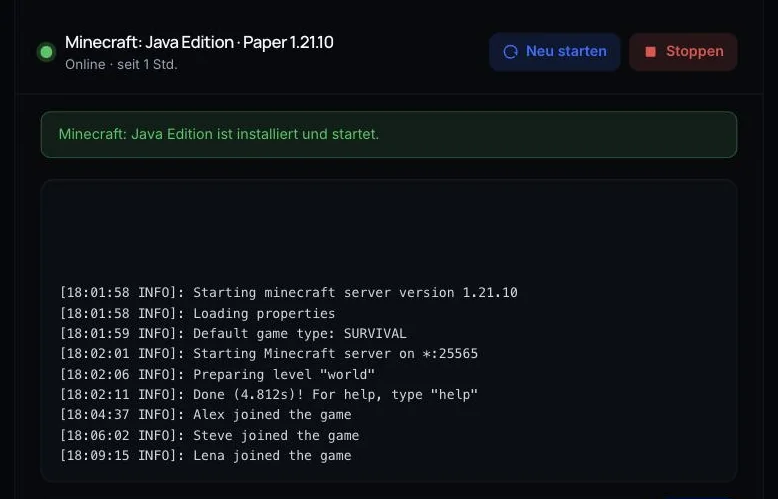
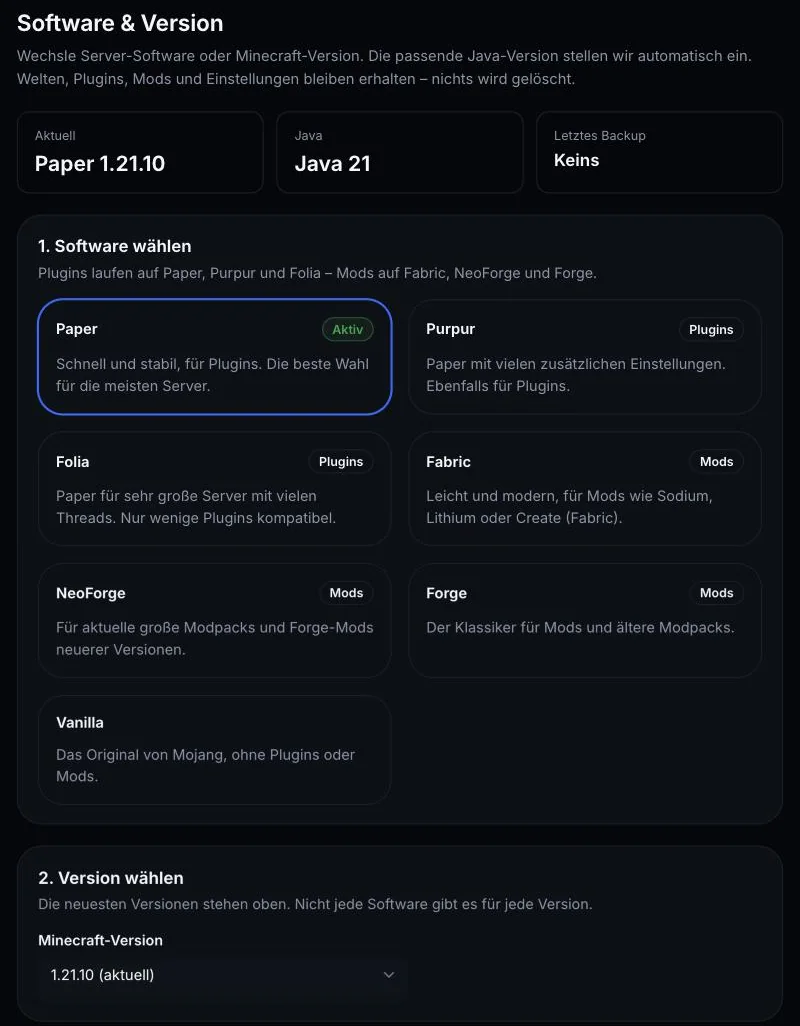
Steht in der Konsole „Done“, ist der Server bereit. Unter Version siehst du danach den neuen Loader und die Minecraft-Version.
4. Mitspieler verbinden
Alle Spieler brauchen dasselbe Pack in derselben Version:
- Schick deinen Freunden Name und Version des Packs, zum Beispiel per Link zur Modrinth-Seite.
- Sie installieren es im Launcher, etwa in der Modrinth App über die Suche, und wählen dieselbe Version.
- Danach verbinden sie sich mit der Adresse von der Karte Verbinden in deiner Schnellsteuerung.
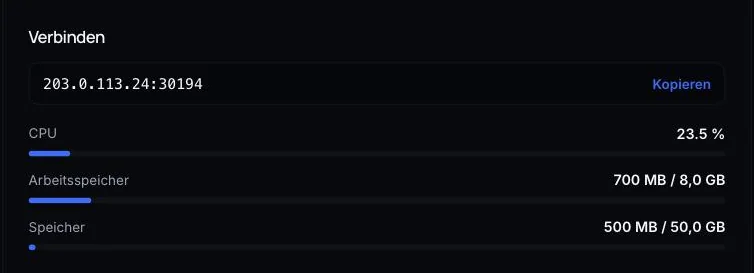
5. Pack aktualisieren
Erscheint eine neue Version des Packs, zeigt Modpacks beim installierten Pack ein Update-Abzeichen. Klicke auf Aktualisieren – es öffnet sich derselbe Installationsschritt wie oben, mit der neuen Version vorausgewählt. Erstelle dort zuerst ein Backup und starte den Server danach neu. Plane Updates so, dass wenige online sind – danach müssen auch alle Spieler die neue Version installieren.
Eigene Mods ergänzt du im Menü Mods: Der Store zeigt dort nur Mods, die zu Loader und Minecraft-Version passen. Prüfe danach in der Konsole, ob alles lädt.
Häufige Probleme
„Für dieses Modpack gibt es keine Version, die wir automatisch installieren können“
Das Pack gibt es nur für Quilt oder für Snapshot-Versionen. Unterstützt werden Fabric, NeoForge und Forge. Such nach einer Alternative oder einer anderen Version.
Der Server stürzt beim Start ab
Lies die letzten Zeilen in der Konsole – meist steht dort, welche Mod fehlt oder nicht passt. Häufige Ursache ist zu wenig Arbeitsspeicher: Läuft der RAM voll, beendet sich der Server und du bekommst eine E-Mail mit dem Grund. Mehr RAM gibt es über Tarif wechseln im Kundenbereich. Bei Versionskonflikten hilft Mod-Versionen abgleichen.
Spieler bekommen „Mod mismatch“ oder fehlende Mods
Client und Server haben unterschiedliche Versionen des Packs. Vergleiche die Version unter Modpacks mit der im Launcher deiner Freunde.
Ich will zurück zum alten Stand
Stelle unter Backups im Panel das Backup aus Schritt 2 wieder her. Hast du Bisherige Mods behalten ausgeschaltet gelassen, liegt dein alter Mods-Ordner zusätzlich als mods-alt- mit Datum im Hauptverzeichnis.
Weiterführend
Hat dir diese Anleitung geholfen? Bei Fragen helfen wir persönlich.