

Terraria-Server erstellen und einrichten
Mit dieser Anleitung richtest du einen eigenen Terraria-Server ein, auf dem deine Freunde jederzeit über „Join via IP“ beitreten – auch wenn dein PC aus ist. Du legst Welt, Schwierigkeit und Passwort im Panel fest und kannst eine bestehende Welt mitnehmen.
Das brauchst du
- Terraria (PC) für dich und deine Mitspieler. Server und Spiel brauchen dieselbe Version.
- Einen beliebigen Tarif: Terraria braucht wenig Arbeitsspeicher (ab 1 GB RAM). Für grosse Welten oder viele Spieler hilft mehr.
- Keinen Steam-Token.
- Optional: eine Weltdatei (
.wld), die du weiterspielen willst.
1. Terraria beim Kauf auswählen
- Öffne den Konfigurator und wähle deinen Tarif.
- Wähle im Abschnitt Spiel die Karte Terraria und schliesse die Bestellung ab.
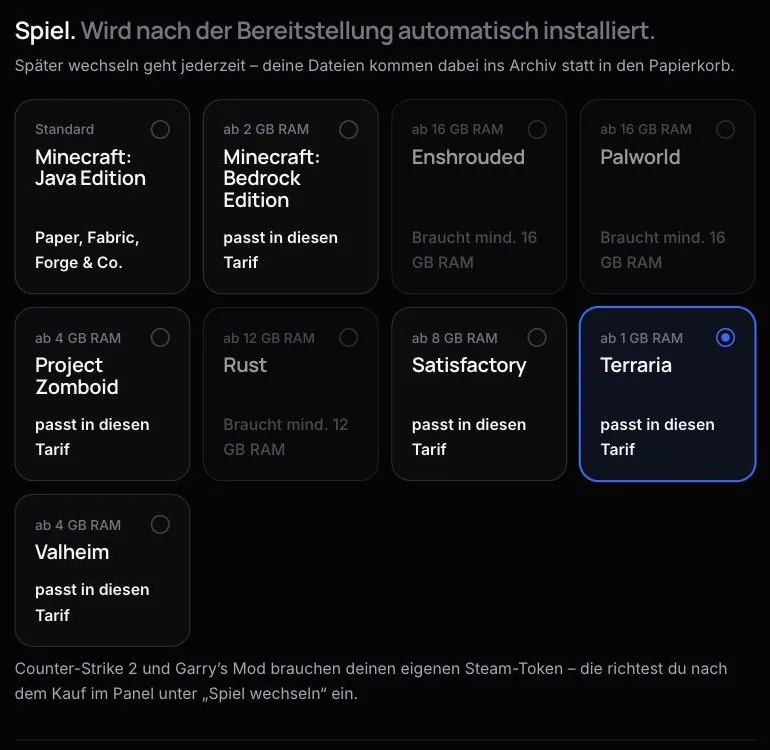
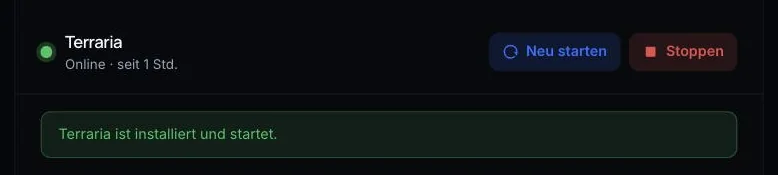
Nach der Bereitstellung installiert AeonHost den Terraria-Server, erzeugt beim ersten Start eine Welt und meldet dir in der Schnellsteuerung, wann alles fertig ist.
2. Welt und Server einstellen
Klicke im Kundenbereich auf der Seite deines Servers auf Im Panel öffnen und wähle links Start. Die Servervariablen:
Server
- Max Players – maximale Spielerzahl, Standard 8.
- Password – Passwort zum Beitreten. Leer heisst: kein Passwort.
- MOTD – Begrüssung beim Beitreten.
- NPCStream – weniger „springende“ Gegner, dafür mehr Datenverkehr.
0ist aus, erlaubt sind 0 bis 60.
Welt
- World Name – Name der Weltdatei, höchstens 20 Zeichen.
- Difficulty –
0Classic,1Expert,2Master,3Journey. Standard: Journey. - World Size –
1klein,2mittel,3gross. - World Seed – Startwert für eine neue Welt. Leer heisst: zufällig.
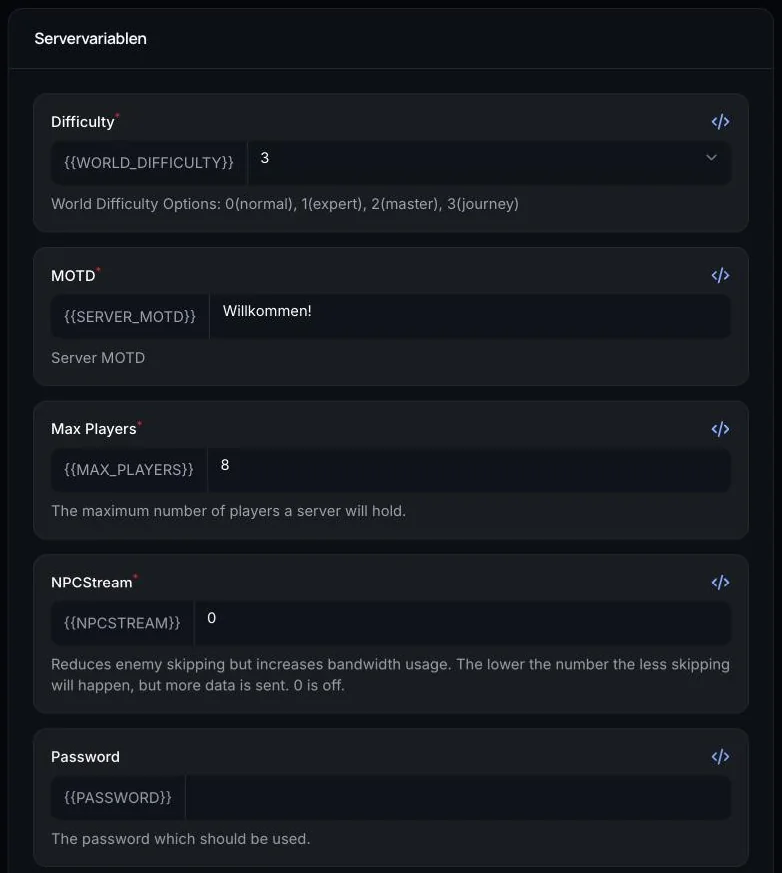
So arbeitet AeonHost dabei: Das Panel schreibt diese Werte bei jedem Start in die Datei serverconfig.txt. Ändere sie deshalb immer unter Start und starte den Server danach neu. Gibt es noch keine Welt mit dem eingetragenen World Name, erzeugt der Server eine neue – mit Grösse, Schwierigkeit und Seed von dieser Seite. Bei einer bestehenden Welt bleiben Grösse und Schwierigkeit, wie sie sind.
Du willst eine zweite Welt? Trag einen neuen World Name ein und starte neu. Die alte Welt bleibt erhalten; mit ihrem Namen holst du sie jederzeit zurück.
3. Mit dem Server verbinden
- Kopiere in der Schnellsteuerung auf der Karte Verbinden IP und Port.
- Starte Terraria und wähle Multiplayer und dann Join via IP.
- Wähle deinen Charakter.
- Gib die IP ein, danach den Port von der Karte Verbinden.
- Gib das Passwort ein, falls du eines gesetzt hast.
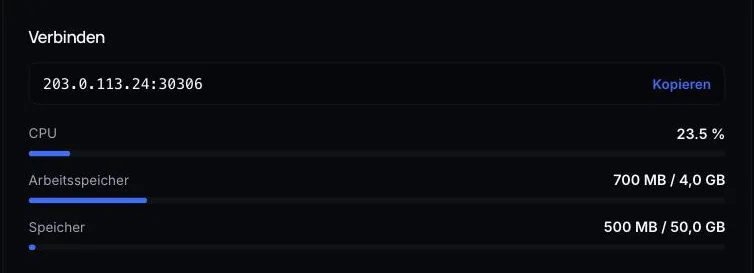
Der Standardport von Terraria ist 7777. Massgeblich ist aber immer der Port auf deiner Karte Verbinden.
4. Eigene Welt hochladen
- Lege ein Backup an (Schritt 6) und stoppe den Server.
- Öffne im Panel Dateien und wechsle in den Ordner
saves/Worlds. - Lade deine
.wld-Datei hoch. Du findest sie auf Windows unterDokumente\My Games\Terraria\Worlds. - Trage unter Start im Feld World Name den Dateinamen ohne
.wldein – Gross- und Kleinschreibung beachten. - Starte den Server.
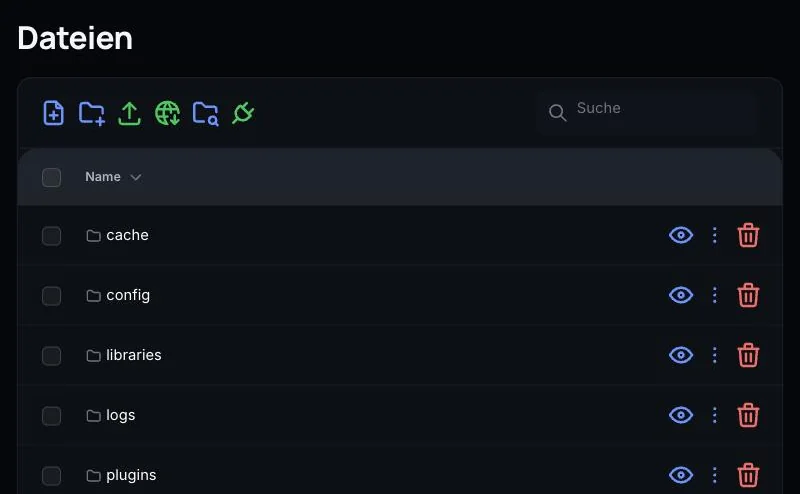
Liegt die Datei am falschen Ort oder passt der Name nicht, erzeugt der Server eine neue Welt. Mehr Details: Terraria-Welt auf den Dedicated Server bringen.
5. Konsolenbefehle
In der Konsole (Schnellsteuerung oder Panel) steuerst du den laufenden Server. Befehle schreibst du ohne /. Die wichtigsten laut Terraria-Wiki:
playing– zeigt, wer online ist.say Text– Nachricht an alle.kick Name– wirft einen Spieler raus (er kann wieder beitreten).ban Name– sperrt einen Spieler.save– speichert die Welt sofort.dawn,noon,dusk,midnight– stellt die Tageszeit.exit– speichert und stoppt den Server.
Passwort, MOTD und Spielerzahl kannst du in der Konsole zwar ändern, beim nächsten Start gelten aber wieder die Werte unter Start.
6. Backups und täglicher Neustart
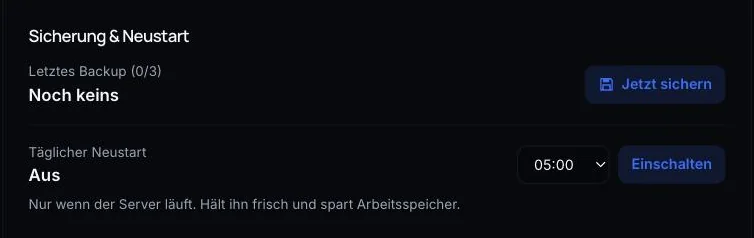
Terraria speichert die Welt regelmässig selbst. Zusätzlich sicherst du den ganzen Server mit Jetzt sichern in der Schnellsteuerung oder unter Backups im Panel – vor allem vor einem Bosskampf, bei dem etwas schiefgehen kann, oder bevor du eine Welt hochlädst.
Häufige Probleme
Statt meiner Welt startet eine neue
Der Server findet die Datei nicht. Prüfe, ob sie in saves/Worlds liegt und der World Name genau dem Dateinamen ohne .wld entspricht.
Ich habe Grösse oder Schwierigkeit geändert, aber nichts passiert
Diese Werte gelten nur für neue Welten. Für eine neue Welt trägst du einen neuen World Name ein.
„Version mismatch“ beim Beitreten
Server und Spiel haben unterschiedliche Versionen. Das Feld Terraria version steht standardmässig auf latest. Nach einem Terraria-Update installierst du den Server im Panel unter Einstellungen neu, damit er die neue Version lädt. Mach vorher ein Backup; deine Welten bleiben im Ordner saves erhalten.
Das Passwort aus der Konsole gilt nicht mehr
Nach einem Neustart schreibt das Panel wieder das Passwort aus Start in die Konfiguration. Ändere es deshalb dort.
Ich will Mods nutzen
Dieser Server ist Terraria ohne Mods (Vanilla). Für Mods brauchst du tModLoader. Was der Unterschied ist: Vanilla oder tModLoader?
Weiterführend
Hat dir diese Anleitung geholfen? Bei Fragen helfen wir persönlich.