

Project-Zomboid-Server erstellen und einrichten
Mit dieser Anleitung richtest du einen Project-Zomboid-Server ein, auf dem deine Gruppe gemeinsam in Knox County überlebt – mit eigenen Regeln, Workshop-Mods und Admin-Rechten. Das Spiel wählst du schon beim Kauf, die Installation und die Ports erledigt AeonHost.
Das brauchst du
- Project Zomboid auf Steam für dich und deine Mitspieler.
- Einen Tarif mit mindestens 4 GB RAM. Mit vielen Mods oder Spielern plane mehr ein.
- Für Mods: die Workshop-IDs und Mod-IDs (siehe Schritt 5).
1. Project Zomboid beim Kauf auswählen
- Öffne den Konfigurator und wähle deinen Tarif.
- Wähle im Abschnitt Spiel die Karte Project Zomboid und schliesse die Bestellung ab.
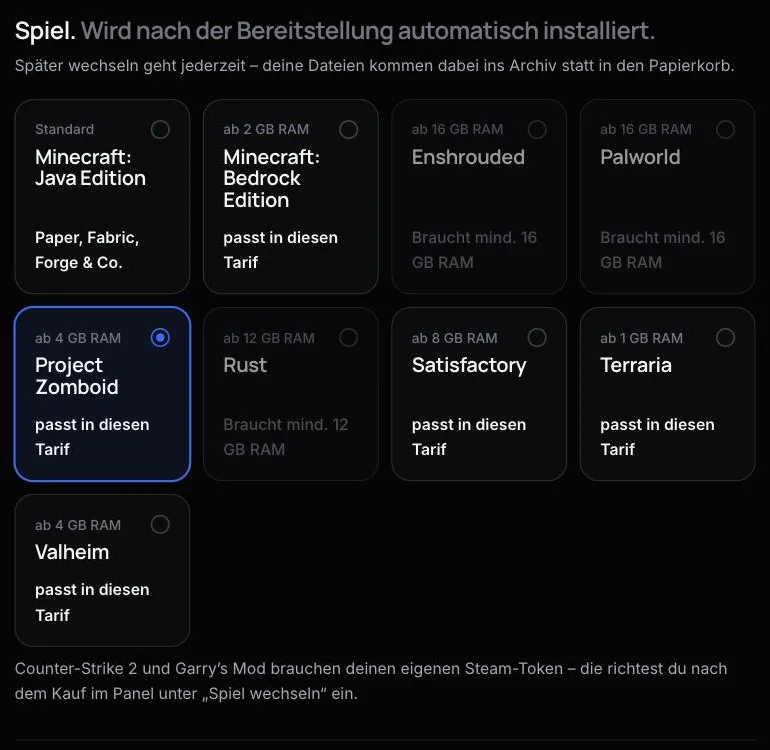
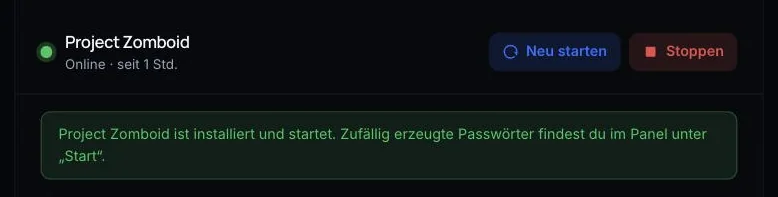
Nach der Bereitstellung installiert AeonHost den Dedicated Server und startet ihn. Dabei entsteht ein Admin-Konto mit zufälligem Passwort. Die Schnellsteuerung im Kundenbereich zeigt dir, wann alles bereit ist.
2. Die Felder unter „Start“
Klicke im Kundenbereich auf der Seite deines Servers auf Im Panel öffnen und wähle links Start:
- Server Name – interner Name des Servers. Nach ihm heissen die Einstellungsdateien und der Spielstand. Nur Buchstaben und Ziffern, ohne Leerzeichen.
- Admin Username und Admin Password – Zugang zum Admin-Konto. Standard-Benutzer ist
admin, das Passwort hat AeonHost bei der Einrichtung zufällig erzeugt. - Steam Auto Update –
1lädt beim Start die neueste Serverversion. Standard ist0. Stell es auf1, damit der Server nach einem Spiel-Update nicht hinterherhinkt. - SteamPort – zweiter Port, den der Server braucht. AeonHost hat ihn automatisch zugeteilt. Nicht ändern.
- Steam Beta Branch – leer lassen für die normale Version. Ein Branch-Wechsel braucht eine Neuinstallation.
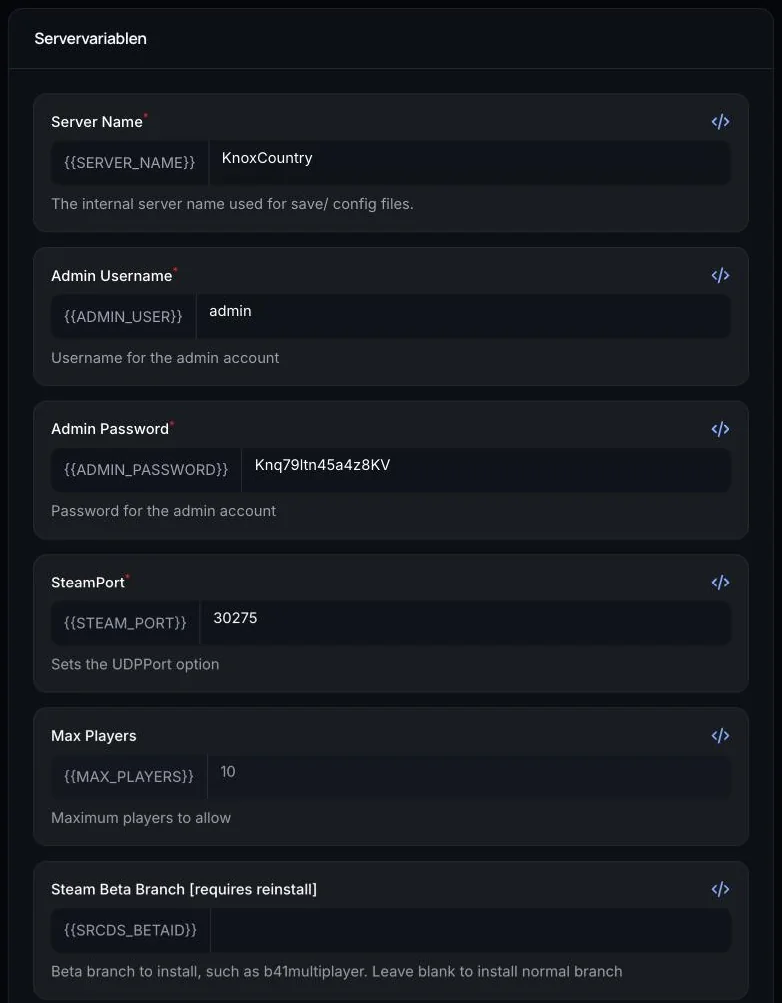
Wichtig: Ändere den Server Name nicht, nachdem ihr gespielt habt. Mit einem neuen Namen sucht der Server andere Dateien und startet eine leere Welt. Das Feld Max Players ist nur zur Anzeige – die echte Spielerzahl steht in der Einstellungsdatei (Schritt 4).
3. Mit dem Server verbinden
- Kopiere in der Schnellsteuerung auf der Karte Verbinden IP und Port.
- Starte Project Zomboid, klicke auf Join und öffne den Reiter Favorites.
- Trage IP und Port ein und wähle einen Benutzernamen mit Passwort für dein Spielerkonto. Das Konto legt der Server beim ersten Beitritt an.
- Speichere den Eintrag, wähle ihn aus und tritt bei.
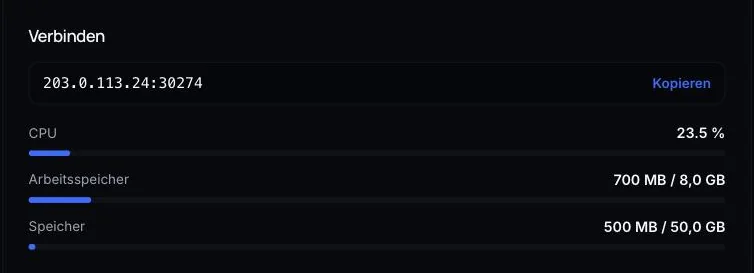
Willst du als Admin spielen, verwende beim Beitreten den Admin Username und das Admin Password von der Seite Start.
4. Einstellungen in den Serverdateien
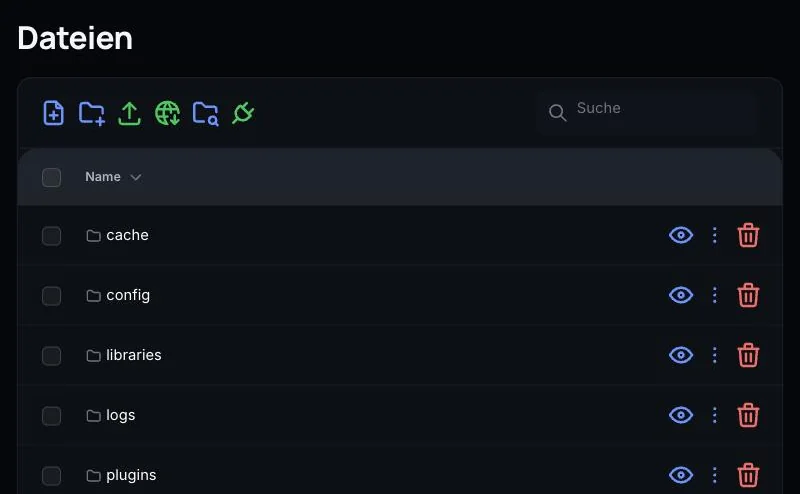
Project Zomboid speichert seine Einstellungen in Dateien. Bei AeonHost liegen sie im Panel unter Dateien im Ordner .cache/Server. Sie heissen wie dein Server Name, zum Beispiel bei KnoxCountry:
KnoxCountry.ini– Servereinstellungen wiePublicName(Name in der Serverliste),Password(Beitrittspasswort),MaxPlayers, PvP und Mods.KnoxCountry_SandboxVars.lua– die Spielregeln: Zombie-Anzahl, Beute, Tageslänge, Erfahrung und mehr.
So änderst du sie sicher:
- Lege zuerst ein Backup an (Schritt 7).
- Stoppe den Server.
- Öffne die Datei unter Dateien, ändere die Werte und speichere.
- Starte den Server.
Die Zeilen für die Ports musst du nicht anfassen – die Ports kommen beim Start aus dem Panel. Was die einzelnen Sandbox-Werte bedeuten, erklärt Project-Zomboid-Sandbox einstellen.
5. Workshop-Mods hinzufügen
Für jede Mod brauchst du zwei Angaben, beide gehören in die .ini-Datei:
- Workshop-ID – die Zahl am Ende der Workshop-Adresse (
?id=…). Sie kommt in die ZeileWorkshopItems=. Damit lädt der Server die Mod herunter. - Mod-ID – ein Name, den der Autor festlegt. Er steht meist unten in der Workshop-Beschreibung als „Mod ID“. Er kommt in die Zeile
Mods=. Damit wird die Mod aktiviert.
Mehrere Einträge trennst du mit einem Semikolon, ohne Leerzeichen:
WorkshopItems=1234567890;2345678901
Mods=BeispielModA;BeispielModB
Die Zahlen und Namen oben sind nur Platzhalter. Eine Workshop-Seite kann mehrere Mod-IDs enthalten – dann trägst du alle ein, die du nutzen willst. Speichern, Server neu starten, fertig. Mehr dazu: Workshop-Mod-IDs richtig eintragen und Workshop-Updates ohne Ärger.
6. Admin-Befehle
Als Admin gibst du Befehle im Chat mit vorangestelltem / ein, in der Panel-Konsole ohne /. Namen und Texte stehen in Anführungszeichen. Die wichtigsten laut PZwiki:
/setaccesslevel "Name" "moderator"– Rechte vergeben. Stufen:user,priority,observer,gm,moderator,admin./kickuser "Name"– Spieler vom Server werfen./banuser "Name"und/unbanuser "Name"– sperren und entsperren./players– zeigt alle verbundenen Spieler./servermsg "Neustart in 5 Minuten"– Nachricht an alle./save– Welt sofort speichern./setpassword "admin" "NeuesPasswort"– Passwort eines Kontos ändern, zum Beispiel deines Admin-Kontos.
Wie du Moderatoren sauber einteilst: Benutzer und Adminrechte.
7. Backups und täglicher Neustart
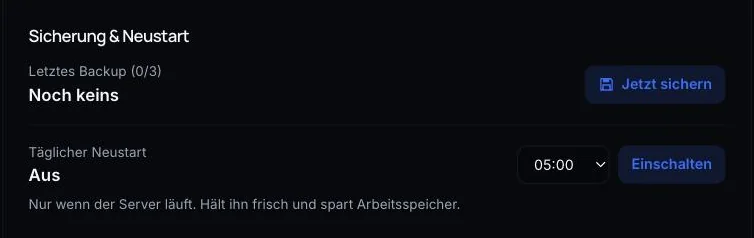
Klicke in der Schnellsteuerung auf Jetzt sichern oder lege im Panel unter Backups ein Backup an – vor jeder Änderung an Mods oder Einstellungen. Auf derselben Karte richtest du einen täglichen Neustart ein. Zusammen mit Steam Auto Update bleibt der Server so automatisch aktuell.
Häufige Probleme
Spieler bekommen „Version Mismatch“ oder einen Versionsfehler
Das Spiel wurde aktualisiert, der Server noch nicht. Setze Steam Auto Update unter Start auf 1 und starte den Server neu.
Mods laden nicht
Die Workshop-ID allein lädt die Mod nur herunter. Aktiv wird sie erst mit der passenden Mod-ID in Mods=. Prüfe die Schreibweise genau und starte neu. Bleibt ein Fehler, zeigt die Konsole beim Start, welche Mod hängt.
Meine Änderungen in der .ini sind weg
Wahrscheinlich hast du die Datei bearbeitet, während der Server lief. Der Server kann sie dann mit den Werten überschreiben, die er gerade geladen hat. Stoppe ihn deshalb vor dem Bearbeiten.
Ich komme nicht als Admin rein
Melde dich beim Beitreten mit genau dem Admin Username und Admin Password von Start an. Hast du das Passwort im Spiel mit /setpassword geändert, gilt das neue.
Nach dem Umbenennen ist die Welt leer
Der Spielstand hängt am Server Name. Trage den alten Namen wieder ein und starte neu – die Welt ist dann wieder da.
Weiterführend
Hat dir diese Anleitung geholfen? Bei Fragen helfen wir persönlich.