

Garry’s-Mod-Server erstellen und einrichten
Mit dieser Anleitung richtest du einen eigenen Garry's-Mod-Server ein – mit deinem Gamemode, deiner Map und allen Addons aus einer Workshop-Sammlung. Du brauchst dafür einen kostenlosen Steam-Server-Token. Den Rest erledigt AeonHost.
Das brauchst du
- Garry's Mod für dich und deine Mitspieler.
- Einen Tarif mit mindestens 4 GB RAM. Viele Addons oder grosse Maps brauchen mehr.
- Ein Steam-Konto, um den Server-Token (GSLT) zu erstellen.
- Optional: eine Steam-Workshop-Sammlung mit Maps, Gamemodes und Addons.
1. Steam-Server-Token erstellen
Der Token (Game Server Login Token, kurz GSLT) verbindet deinen Server mit Steam. Ohne Token rutscht der Server in der Serverliste weit nach unten.
- Öffne steamcommunity.com/dev/managegameservers und melde dich an.
- Trage bei App ID of the base game die Zahl
4000ein – das ist Garry's Mod. - Gib bei Memo eine Bezeichnung ein, etwa „AeonHost GMod“.
- Klicke auf Create und kopiere den Token (32 Zeichen).
Behandle den Token wie ein Passwort und erstelle für jeden Server einen eigenen.
2. Garry's Mod im Panel einrichten
Weil der Token zu deinem Steam-Konto gehört, richtest du Garry's Mod nach dem Kauf selbst ein. Bestell im Konfigurator einen Tarif mit mindestens 4 GB RAM – welches Spiel dort vorausgewählt ist, spielt keine Rolle.
- Öffne im Kundenbereich die Seite deines Servers und klicke auf Im Panel öffnen.
- Wähle links Spiel wechseln und bei Verfügbare Spiele die Karte Garry's Mod.
- Füge im Feld Steam Account Token deinen Token ein.
- Hake Verstanden an und klicke auf Jetzt wechseln.
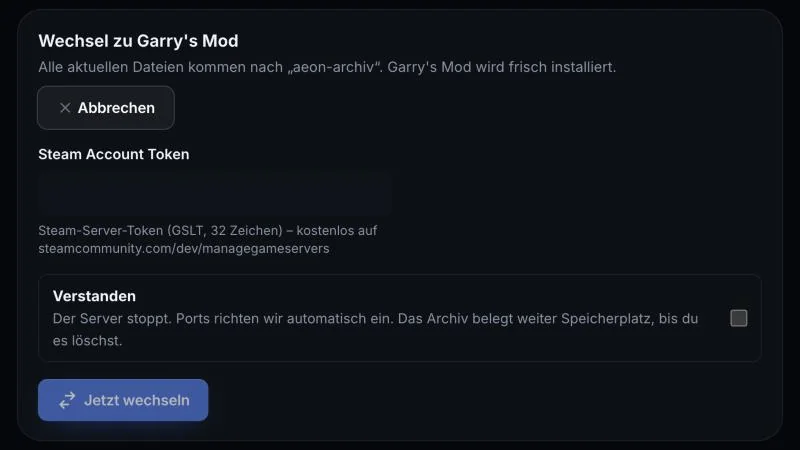
Der Server stoppt, AeonHost installiert Garry's Mod und startet ihn. Die bisherigen Dateien werden nicht gelöscht, sondern im Ordner aeon-archiv aufbewahrt. Unter Archiv holst du sie mit Zurückwechseln jederzeit zurück. Mehr dazu: Spiel auf dem Server wechseln.
3. Gamemode, Map und Spielerzahl
Im Panel unter Start findest du die Servervariablen:
- Gamemode – zum Beispiel
sandbox(Standard),terrortownfür Trouble in Terrorist Town oder der Ordnername eines Workshop-Gamemodes. - Map – die Startmap, Standard
gm_flatgrass. Workshop-Maps trägst du mit ihrem Dateinamen ohne.bspein. - Max Players – höchstens 128, Standard 32.
- Tickrate – wie oft pro Sekunde der Server die Welt berechnet. Standard 22. Das Garry's-Mod-Wiki empfiehlt 30 bis 128; höhere Werte brauchen mehr CPU.
- Workshop ID – deine Sammlung (Schritt 4).
- Steam Account Token – dein Token aus Schritt 1. Hier tauschst du ihn später aus.
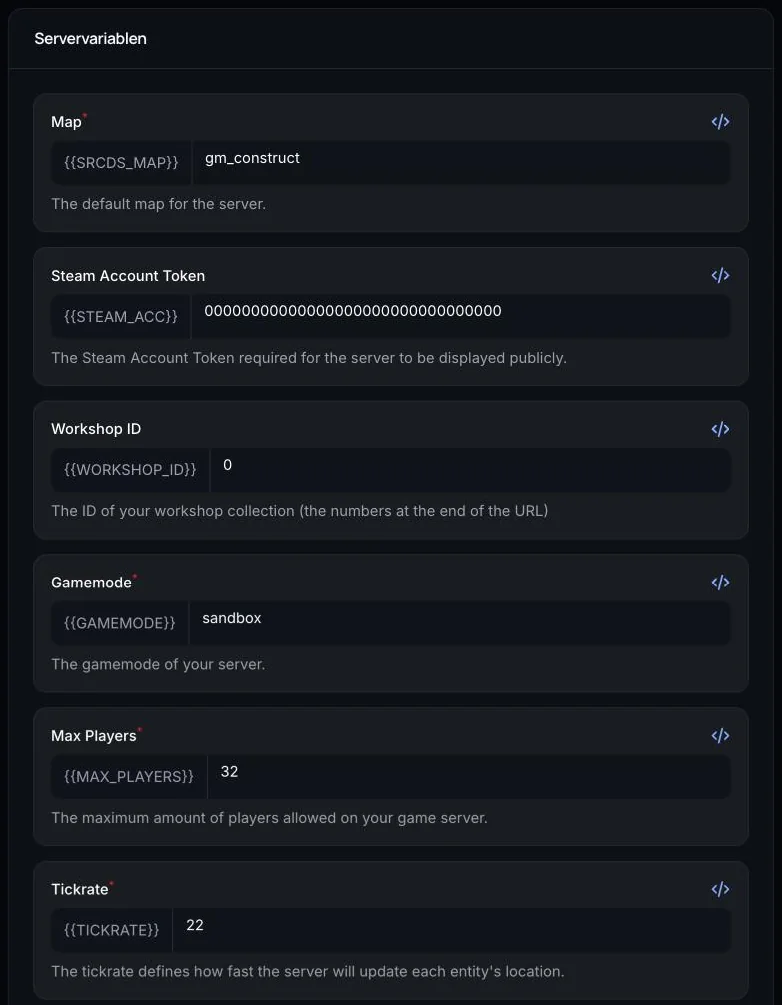
Starte den Server nach jeder Änderung neu.
4. Addons über eine Workshop-Sammlung
- Erstelle auf Steam eine Workshop-Sammlung mit allen Maps, Gamemodes und Addons. Sie muss öffentlich oder nicht gelistet sein, sonst kann der Server sie nicht laden.
- Kopiere die Zahl am Ende der Adresse der Sammlung (
?id=…). - Trag sie unter Start bei Workshop ID ein und starte den Server neu.
Der Server lädt die Sammlung bei jedem Start und hält die Addons aktuell. Das Feld nimmt genau eine Sammlung – leg deshalb alles in dieselbe. Untersammlungen werden mitgeladen. Nimm nur Addons auf, denen du vertraust: Sie laufen mit vollen Rechten auf deinem Server. Hintergrund: Workshop for Dedicated Servers.
5. Mit dem Server verbinden
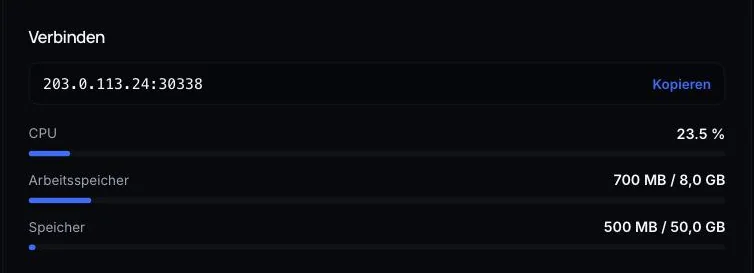
Die Adresse steht in der Schnellsteuerung auf der Karte Verbinden.
- Serverliste: Im Hauptmenü Find Multiplayer Game wählen und nach deinem Servernamen suchen.
- Direkt: Öffne die Entwicklerkonsole (in den Optionen aktivieren, dann Taste
^bzw.~) und gibconnect IP:Portein – mit der Adresse aus Verbinden.
6. Admin werden mit ULX (optional)
ULX ist ein verbreitetes Admin-Addon und braucht ULib. Beide gibt es im Steam Workshop.
- Nimm ULX und ULib in deine Workshop-Sammlung auf und starte den Server neu.
- Betritt den Server einmal, damit er deinen Namen kennt.
- Gib in der Konsole im Panel oder in der Schnellsteuerung ein:
ulx adduser "DeinName" superadmin
Vergib Admin-Rechte nur an Leute, denen du vertraust.
7. Backups und Mitverwalter
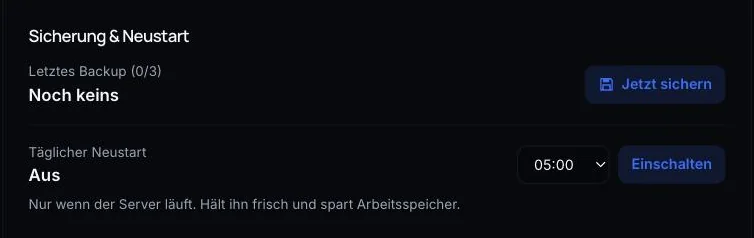
Mit Jetzt sichern in der Schnellsteuerung legst du vor grösseren Änderungen ein Backup an; auf derselben Karte stellst du einen täglichen Neustart ein. Damit holt der Server bei jedem Neustart auch Addon-Updates.
Soll ein Freund den Server mitbetreuen? Lade ihn unter Mitspieler einladen ein – mit Konsole & Neustart oder Mitverwalten (zusätzlich Dateien, Backups und Einstellungen).
Häufige Probleme
Der Server erscheint nicht in der Serverliste
Prüfe den Token unter Start: genau 32 Zeichen, mit App-ID 4000 erstellt und nicht für einen anderen Server benutzt. Auf der Steam-Seite siehst du, ob der Token noch gültig ist. Notfalls erzeugst du einen neuen und trägst ihn ein.
Die Workshop-Addons fehlen
Die Sammlung muss öffentlich oder nicht gelistet sein, und unter Workshop ID steht die Nummer der Sammlung – nicht die eines einzelnen Addons. In der Konsole siehst du beim Start, welche Addons geladen werden.
Spieler sehen Fehlertexturen oder rote ERROR-Modelle
Den Spielern fehlen Inhalte, die der Server nutzt. Maps und Gamemodes aus der Sammlung laden sie automatisch; für weitere Inhalte abonnieren sie am besten deine Sammlung.
Ich habe aus Versehen das Spiel gewechselt
Unter Spiel wechseln im Bereich Archiv holst du das vorherige Spiel mit Zurückwechseln samt Welten und Einstellungen zurück.
Weiterführend
- Garry's-Mod-Server bei AeonHost
- Spiel auf dem Server wechseln
- Dateien per SFTP übertragen
- Offiziell: Steam Game Server Accounts im Garry's-Mod-Wiki
Hat dir diese Anleitung geholfen? Bei Fragen helfen wir persönlich.