

Simple Voice Chat auf dem Minecraft-Server
Mit dieser Anleitung bekommt dein Minecraft-Java-Server Sprachchat nach Entfernung: Wer nah beieinander steht, hört sich – wer weit weg ist, nicht. Bei AeonHost richtest du [Simple Voice Chat](https://modrinth.com/plugin/simple-voice-chat) mit einem Klick ein. Den UDP-Port reserviert und trägt das Panel selbst ein.
Das brauchst du
- Einen Minecraft-Java-Server bei AeonHost mit Paper, Purpur, Folia, Fabric, Forge oder NeoForge. Auf reinem Vanilla läuft Simple Voice Chat nicht.
- Für jeden Mitspieler die Mod Simple Voice Chat im eigenen Spiel – passend zu seinem Loader (Fabric, Forge, NeoForge oder Quilt) und zur Minecraft-Version des Servers.
- Ein Headset oder Mikrofon.
1. Server-Software prüfen
Klicke im Kundenbereich auf der Seite deines Servers auf Im Panel öffnen und wähle links Version. Dort siehst du, welche Software läuft. Läuft der Server auf Vanilla, wechsle auf Paper oder Fabric – deine Welten bleiben dabei erhalten.
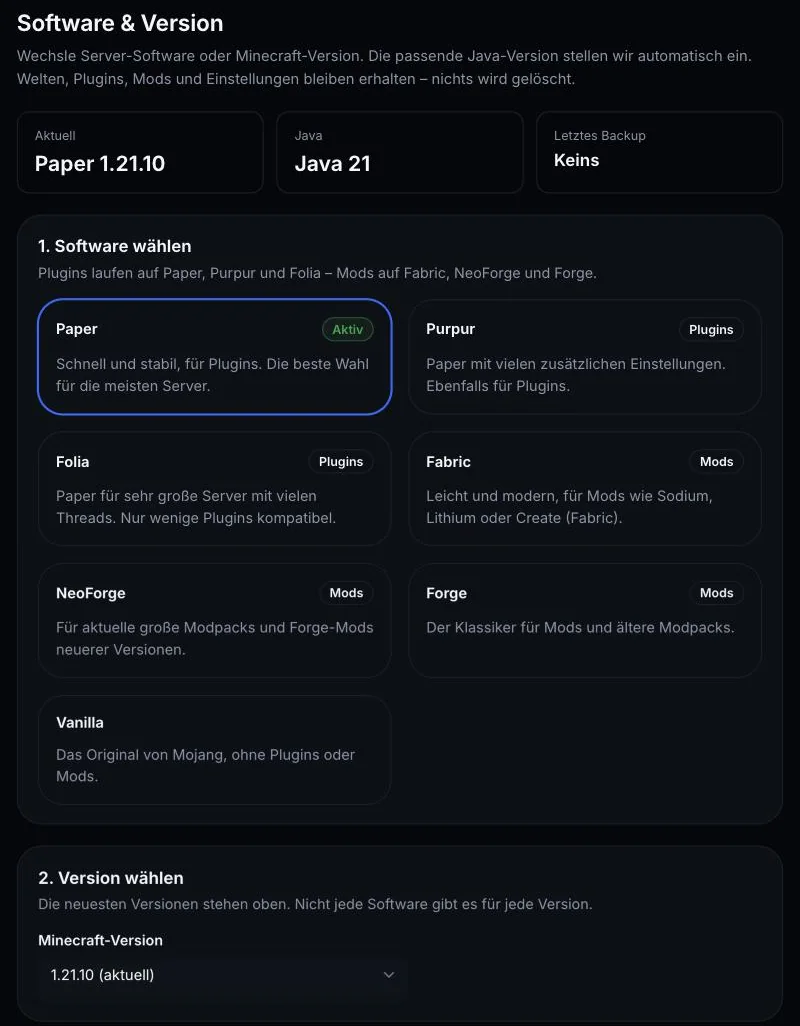
Mehr zum Wechsel: Minecraft-Server-Version wechseln.
2. Voice Chat mit einem Klick einrichten
- Öffne im Panel das Menü Crossplay & Voice.
- Klicke auf der Karte Simple Voice Chat auf Voice Chat einrichten.
- Starte den Server neu – das Panel bietet dir dafür Jetzt neu starten an.
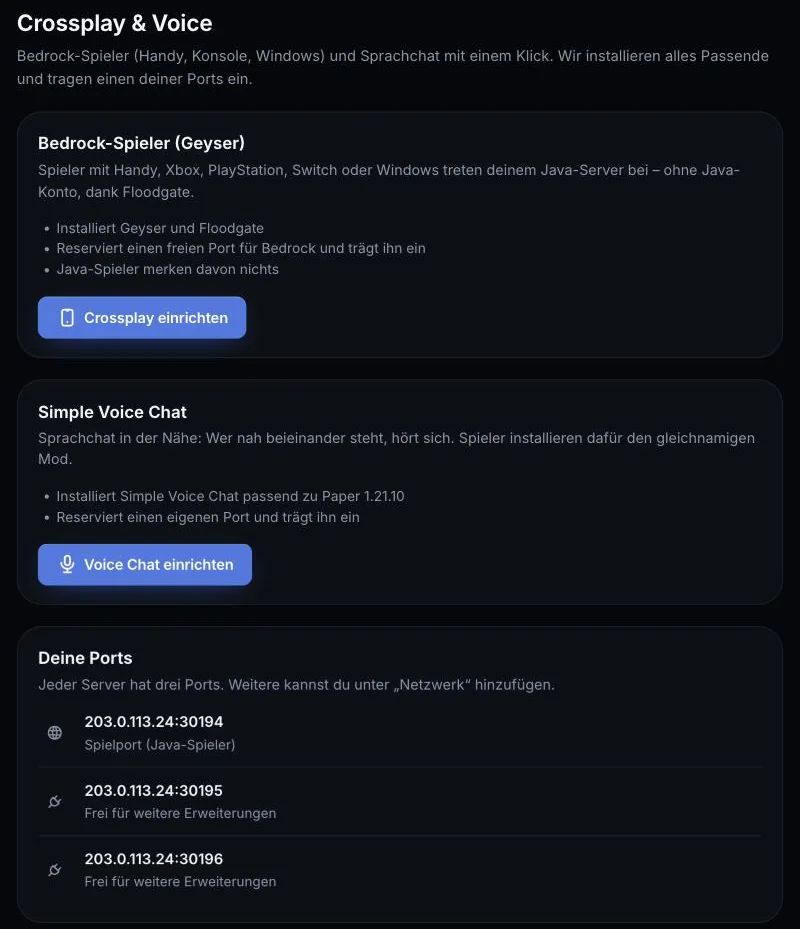
Was dabei passiert:
- AeonHost lädt die passende Version von Simple Voice Chat von Modrinth – als Plugin für Paper, Purpur und Folia oder als Mod für Fabric, Forge und NeoForge.
- Einer deiner Ports wird als Voice-Port (UDP) reserviert und in die Konfiguration eingetragen. Du musst nichts von Hand einstellen.
Danach steht auf der Karte Aktiv mit dem Voice-Port. Unter Deine Ports siehst du, welcher Port wofür reserviert ist.
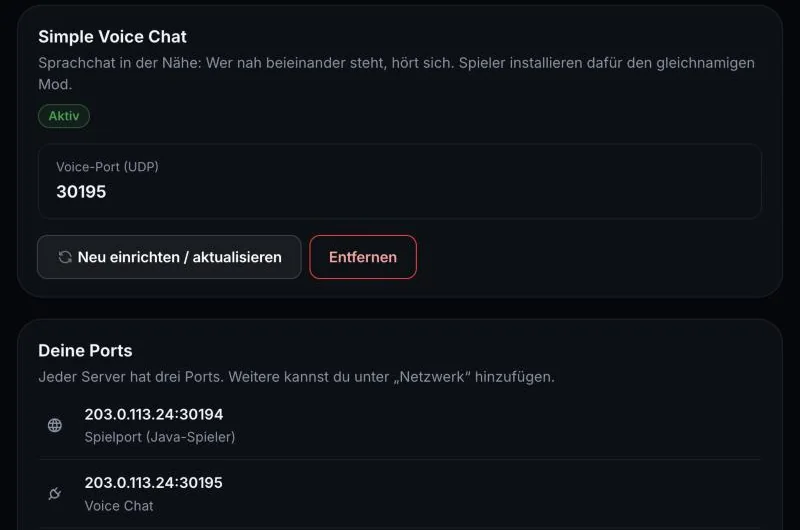
Nach einem Wechsel der Minecraft-Version oder Software klickst du auf Neu einrichten / aktualisieren. Mit Entfernen nimmst du Voice Chat wieder heraus und gibst den Port frei.
3. Mitspieler richten den Client ein
- Jeder Mitspieler installiert Simple Voice Chat im eigenen Minecraft – am einfachsten über einen Launcher mit Modrinth-Unterstützung oder manuell mit Fabric bzw. NeoForge.
- Beim ersten Beitritt führt ein kurzer Einrichtungsassistent durch Mikrofon, Lautsprecher und Aktivierung: Sprachaktivierung oder Push-to-Talk.
- Mit V öffnet sich jederzeit das Voice-Chat-Menü.
Die Standardtasten laut offizieller Wiki:
| Taste | Funktion |
|---|---|
| V | Voice-Chat-Menü öffnen |
| M | Mikrofon stummschalten (bei Sprachaktivierung) |
| N | Voice Chat ganz ausschalten |
| H | Voice-Chat-Symbole ausblenden |
| G | Gruppen-Chats – nur bis Minecraft 1.21.5, danach ohne Standardtaste |
Push-to-Talk hat keine Standardtaste; die legt jeder im Einrichtungsassistenten fest.
4. Feineinstellungen
Die Einstellungen stehen in voicechat-server.properties. Du findest die Datei im Panel unter Dateien:
- Paper, Purpur, Folia:
plugins/voicechat/voicechat-server.properties - Fabric, Forge, NeoForge:
config/voicechat/voicechat-server.properties
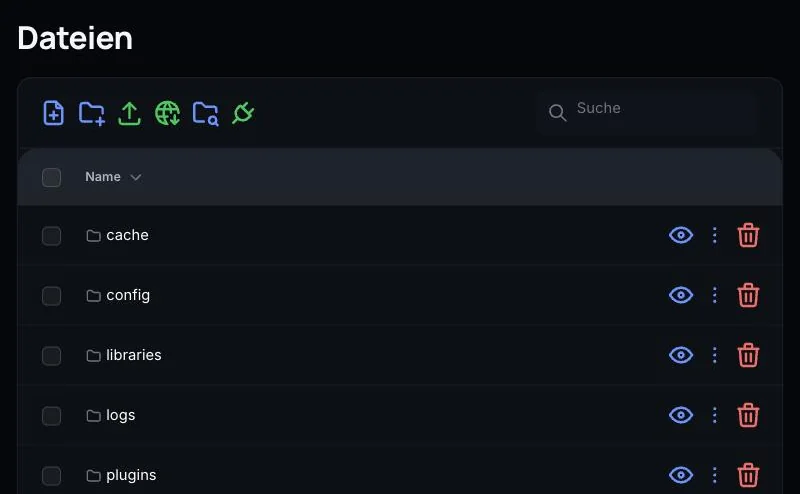
Die wichtigsten Werte laut Server-Konfiguration:
| Eintrag | Standard | Bedeutung |
|---|---|---|
max_voice_distance |
48 |
Hörreichweite in Blöcken |
whisper_distance |
24 |
Reichweite beim Flüstern |
enable_groups |
true |
Gruppen-Chats erlauben (unabhängig von der Entfernung) |
allow_recording |
true |
Spieler dürfen Gespräche aufnehmen |
force_voice_chat |
false |
true: Wer die Mod nicht hat, wird gekickt |
port |
– | Voice-Port – bei AeonHost automatisch gesetzt, nicht ändern |
Lass port, bind_address und voice_host unverändert. Setze port vor allem nie auf -1 (Spielport mitnutzen) – laut Entwickler kann das den Server abstürzen lassen. Starte den Server nach jeder Änderung neu.
5. Und Bedrock-Spieler?
Mit Geyser auf derselben Seite können Bedrock-Spieler deinem Java-Server beitreten – siehe Java und Bedrock zusammen. Simple Voice Chat ist aber eine Java-Mod: Bedrock-Spieler können sie nicht installieren und hören den Sprachchat nicht.
Häufige Probleme
Voice Chat verbindet sich nicht
Prüfe unter Crossplay & Voice, ob die Karte Aktiv zeigt, und starte den Server neu. Hast du Software oder Version gewechselt, klicke auf Neu einrichten / aktualisieren. Stimmt der Wert hinter port= in der Konfiguration nicht mit dem Voice-Port aus Deine Ports überein, richte Voice Chat neu ein.
Ein Online-Portprüfer meldet den Port als geschlossen
Die meisten Portprüfer testen TCP. Simple Voice Chat nutzt UDP – das Ergebnis sagt deshalb wenig. Verlass dich auf Deine Ports im Panel.
Ich höre niemanden
Haben alle die Mod in der passenden Version? Ist das Mikrofon stumm (M) oder Voice Chat aus (N)? Steht ihr näher als 48 Blöcke beieinander? Im Menü V siehst du, ob du verbunden bist.
Spieler werden beim Beitreten gekickt
Steht force_voice_chat auf true, fliegt jeder ohne Mod vom Server. Stell den Wert auf false oder lass die Mitspieler die Mod installieren.
Die Mod passt nicht zur Server-Version
Client und Server brauchen dieselbe Minecraft-Version. Prüfe sie unter Version und lade bei Modrinth die passende Datei für dein Spiel.
Weiterführend
Hat dir diese Anleitung geholfen? Bei Fragen helfen wir persönlich.