

Palworld-Server erstellen und einrichten
Mit dieser Anleitung bekommst du einen eigenen Palworld-Server, der auch dann läuft, wenn du offline bist. Du stellst die Welt bequem per Formular ein, verwaltest Spieler ohne Befehle und installierst Mods mit einem Klick.
Das brauchst du
- Palworld für dich und deine Mitspieler.
- Einen Tarif mit mindestens 16 GB RAM. Palworld braucht viel Arbeitsspeicher; in kleineren Tarifen ist das Spiel im Konfigurator gesperrt.
- Optional: Mods als
.pak-Datei.
1. Palworld beim Kauf auswählen
- Öffne den Konfigurator und wähle einen Tarif mit 16 GB RAM oder mehr.
- Wähle im Abschnitt Spiel die Karte Palworld. Steht dort „Braucht mind. 16 GB RAM“, ist der Tarif zu klein.
- Schliesse die Bestellung ab.
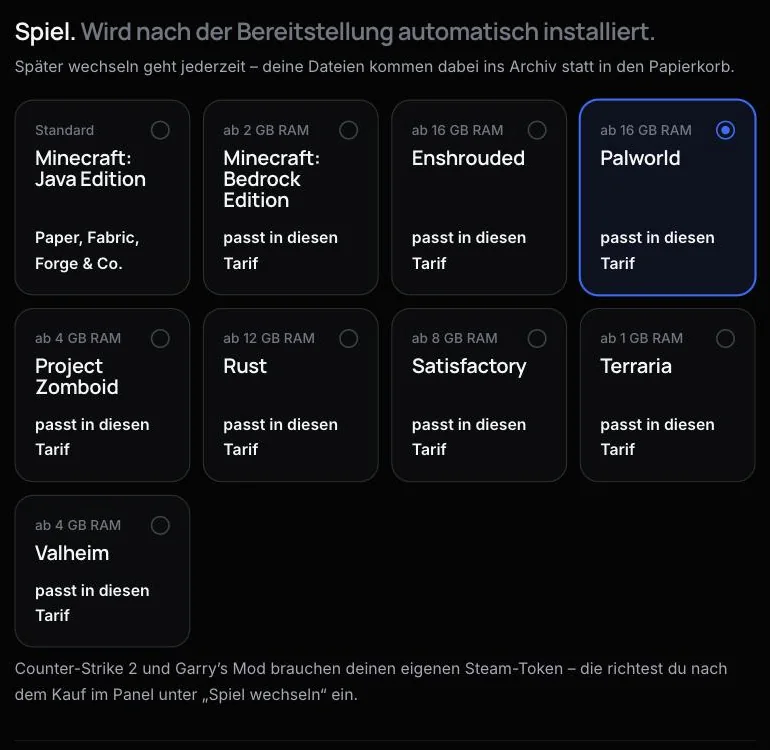
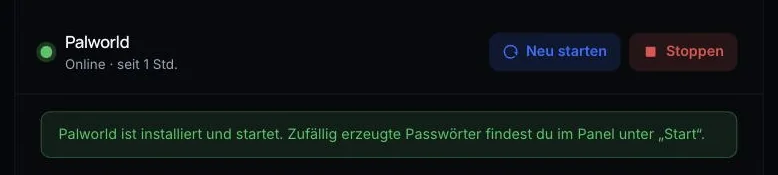
Nach der Bereitstellung installiert AeonHost Palworld und startet den Server. Dabei wird ein zufälliges Admin-Passwort erzeugt. Die Schnellsteuerung im Kundenbereich zeigt dir, wann alles fertig ist.
2. Passwörter und Crossplay unter „Start“
Klicke im Kundenbereich auf der Seite deines Servers auf Im Panel öffnen und wähle links Start. Dort liegen die Einstellungen, die das Panel bei jedem Start setzt:
- Server Password – optional. Ist es gesetzt, brauchen Spieler es zum Beitreten. Leer heisst: kein Passwort.
- Admin Password – gibt dir im Spiel Admin-Rechte. Behalte es für dich.
- Crossplay Platforms – welche Plattformen beitreten dürfen. Gültig sind
Steam,Xbox,PS5undMac, mit Komma getrennt. Standard: alle vier. - Auto Update – lädt beim Start die neueste Serverversion. Lass es an, damit Server und Spiel nach einem Palworld-Update zusammenpassen.
Für beide Passwörter gilt: 1 bis 30 Zeichen, nur Buchstaben, Zahlen, - und _. Leer- und Sonderzeichen lehnt das Panel ab.
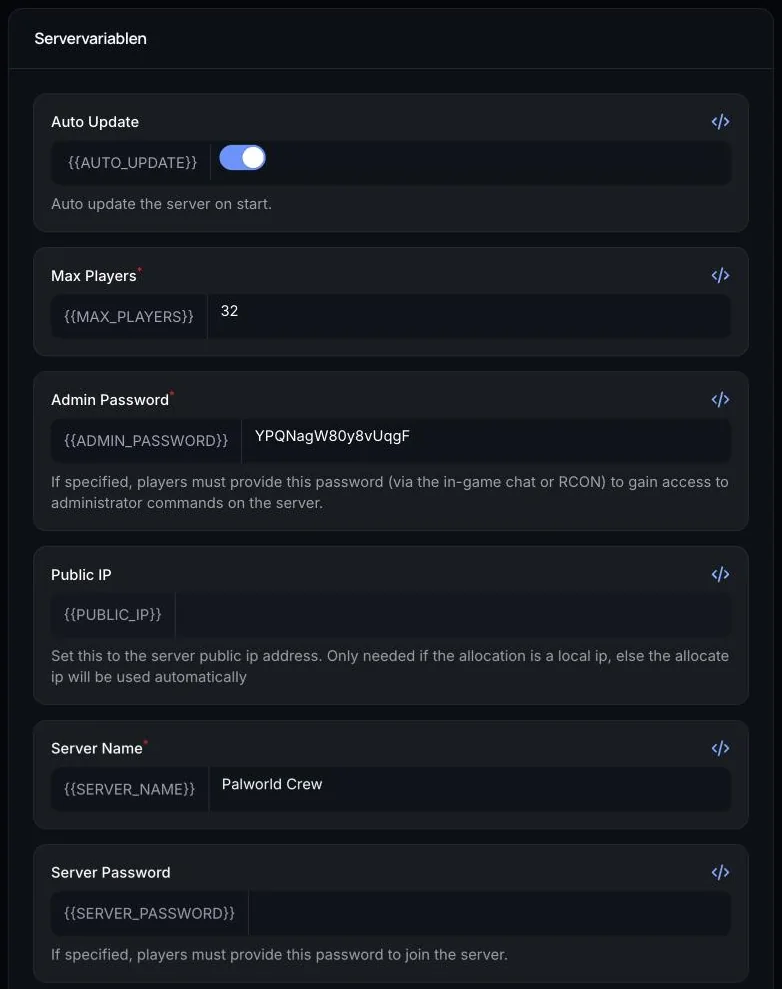
Starte den Server nach einer Änderung neu, erst dann gilt sie.
3. Mit dem Server verbinden
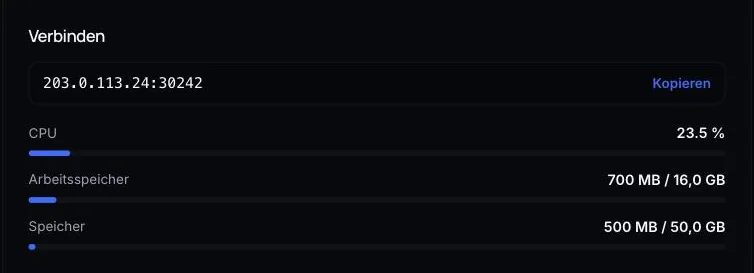
- Kopiere in der Schnellsteuerung auf der Karte Verbinden die Adresse (IP und Port).
- Starte Palworld und wähle Join Multiplayer Game (Mehrspielerspiel beitreten).
- Trage die Adresse unten in das Eingabefeld der Serverliste ein und verbinde dich.
- Gib das Serverpasswort ein, falls du eines gesetzt hast.
Spielen Freunde auf Xbox oder PS5, müssen diese Plattformen in Crossplay Platforms stehen. Mehr dazu: Palworld Crossplay-Plattformen.
4. Welt einstellen – ohne INI-Datei
Im Panel-Menü Einstellungen öffnest du die Welt-Einstellungen. Das Formular liest die Datei PalWorldSettings.ini und schreibt sie beim Speichern zurück. Die Optionen sind in vier Bereiche gegliedert:
- Server – Servername, Beschreibung, maximale Spieler (bis 32), Spielerliste im Menü und die zusätzlichen Welt-Backups des Spiels.
- Fortschritt – Erfahrung, Fangrate, Anzahl wilder Pals, Ausbeute, Arbeitstempo der Pals und wie schnell Tag und Nacht vergehen.
- Kampf & Überleben – was du beim Tod verlierst, PvP, Überfälle auf Basen, Hardcore, Schaden und Hunger.
- Gilden & Basen – Spieler pro Gilde, Basen pro Gilde, Arbeiter pro Basis und mehr.
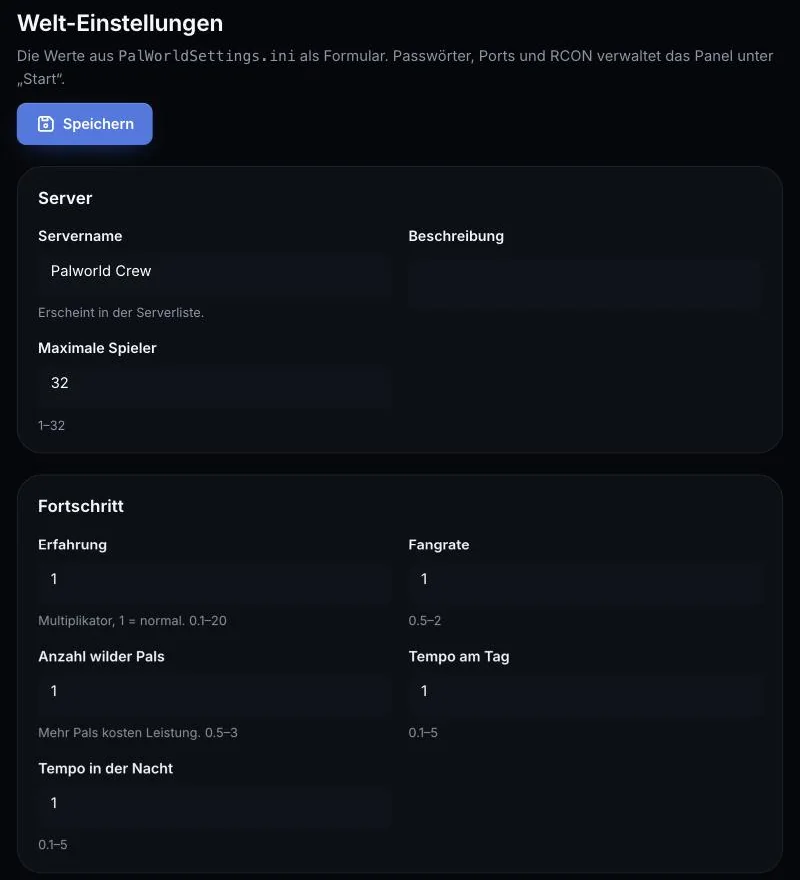
Unter jedem Feld steht der erlaubte Bereich. Klicke auf Speichern und starte den Server neu. Servername, Beschreibung und Spielerzahl landen dabei automatisch auch in den Variablen unter Start, damit sie beim nächsten Start nicht überschrieben werden. Passwörter, Ports und RCON zeigt das Formular bewusst nicht.
Was die einzelnen Werte bewirken, erklärt Palworld-Servereinstellungen.
5. Spieler verwalten
Im Menü Spieler siehst du, wer gerade online ist. Ohne Chat-Befehle kannst du dort:
- einen Spieler kicken oder sperren (und später wieder entsperren),
- mit Welt speichern die Welt sofort sichern,
- eine Nachricht an alle schicken, etwa „Neustart in 5 Minuten“.
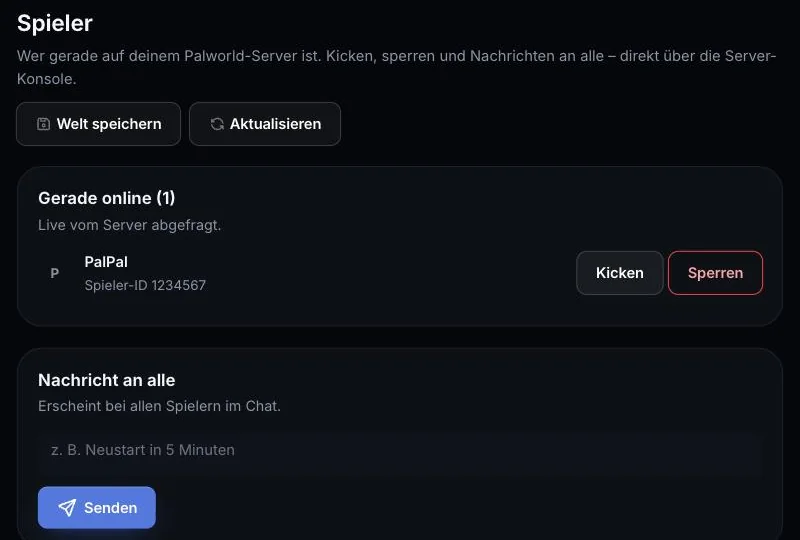
Die Seite spricht über RCON mit dem Server. Das richtet AeonHost selbst ein; der Server muss nur laufen. Willst du lieber im Spiel arbeiten, öffne den Chat und gib /AdminPassword gefolgt von deinem Admin-Passwort ein. Danach stehen dir die offiziellen Admin-Befehle zur Verfügung. Hintergrund: Palworld-Admin und RCON.
6. Mods installieren
- Lade die
.pak- oder.zip-Datei unter Dateien in den Hauptordner hoch. - Öffne das Menü Mods. Unter Mod installieren erscheint die Datei – klicke auf Installieren.
- Starte den Server neu.
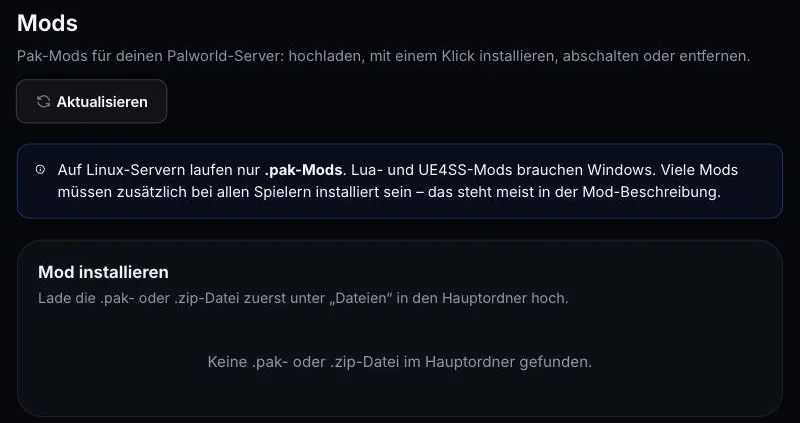
Installierte Mods liegen in Pal/Content/Paks/~mods. Du kannst sie dort jederzeit abschalten oder entfernen. Wichtig: Auf Linux-Servern laufen nur .pak-Mods. Lua- und UE4SS-Mods brauchen Windows. Viele Mods müssen zusätzlich bei allen Spielern installiert sein – das steht meist in der Mod-Beschreibung. Mach vor jeder neuen Mod ein Backup.
7. Backups
Klicke in der Schnellsteuerung auf Jetzt sichern oder lege im Panel unter Backups ein Backup an – am besten vor Mods, grossen Einstellungsänderungen und Palworld-Updates. Auf derselben Karte stellst du einen täglichen Neustart ein.
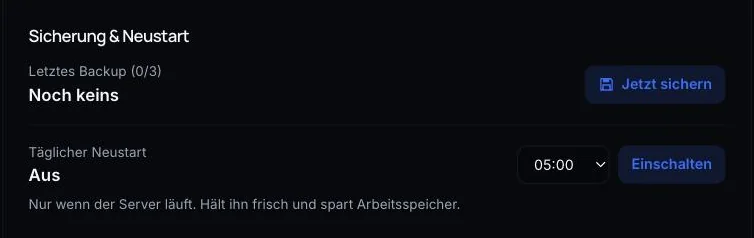
Wie du einen Spielstand zurückholst: Palworld-Spielstand sichern und wiederherstellen.
Häufige Probleme
Ich komme nicht auf den Server
Prüfe die Adresse auf der Karte Verbinden und ob der Server online ist. Ist ein Server Password gesetzt, musst du es eingeben. Nach einem Palworld-Update muss auch der Server aktualisiert sein – lass Auto Update an und starte neu.
Ein Freund auf Xbox oder PS5 kommt nicht rein
Seine Plattform fehlt in Crossplay Platforms unter Start. Ergänze sie, zum Beispiel Steam,Xbox,PS5,Mac, und starte den Server neu.
Die Spielerliste bleibt leer
Der Server muss vollständig gestartet sein, damit RCON antwortet. Warte ein bis zwei Minuten nach dem Start und klicke auf Aktualisieren.
Meine Einstellungen wirken nicht
Nach Speichern musst du den Server neu starten. Werte direkt in PalWorldSettings.ini zu ändern ist möglich, das Formular ist aber sicherer: Es prüft die erlaubten Bereiche.
Eine Mod lädt nicht
Prüfe, ob es eine .pak-Mod ist und ob du nach der Installation neu gestartet hast. Lua- und UE4SS-Mods laufen auf dem Linux-Server nicht.
Weiterführend
Hat dir diese Anleitung geholfen? Bei Fragen helfen wir persönlich.